Windows Media PlayerでCD書き込みする方法の紹介です。PCで音楽CDを作成するには、ライティングソフトが必要です。本記事では、Windows10、Windows11に標準でインストールされているWindows Media Playerを使った音楽CDの作成手順を説明します。
対象OS Windows 10、Windows 11
Windows Media Playerで音楽CDを作成する
Windows Media Playerは、Windows10、Windows11に標準でインストールされている音楽再生アプリです。Windows Media Playerには、ディスク書き込み機能が搭載されているので、CD-R/RWへ書き込み可能なドライブと、ブランクのCD-R/RWディスクを用意すれば、PCに保存されている音楽ファイルを使って、音楽CDを作ることができます。
また、Windows Media Playerには、音楽CDを取り込み(リッピング)する機能も搭載されているので、販売・レンタルされている音楽CDから、曲をPCに取り込みしたあと、好きな曲だけを集めて、オリジナルの音楽CDを作成することができます。
なお、Windows メディアプレーヤーには、ストアアプリ版(旧名:Grooveミュージック)も存在しますが、ストアアプリ版WindowsメディアプレーヤーにCD書き込み機能は、搭載されていません。そのため、音楽CDを作成するには、従来のデスクトップ版Windows Media Playerを利用します。
Windows Media PlayerのCD書き込み機能について
Windows Media PlayerのCD書き込み機能を使えば、PCに保存されている音楽ファイル(MP3、WMAなど)を使って、オリジナルの音楽CDを作ることができます。CD作成には、書き込み可能なCD/DVDドライブが搭載されている必要があります。
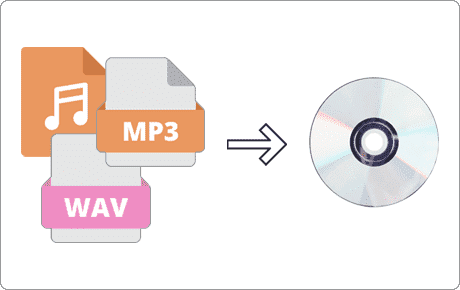
❶ Windows Media PlayerのCD書き込み機能を使えば、PCに保存されている音楽ファイル(MP3、WMAなど)を使って、オリジナルの音楽CDを作ることができます。CD作成には、書き込み可能なCD/DVDドライブが搭載されている必要があります。
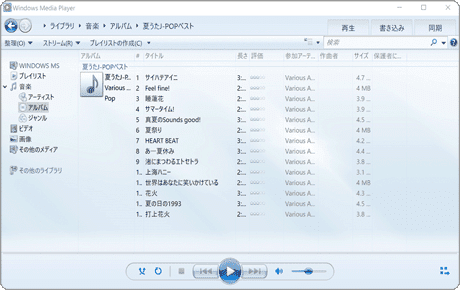
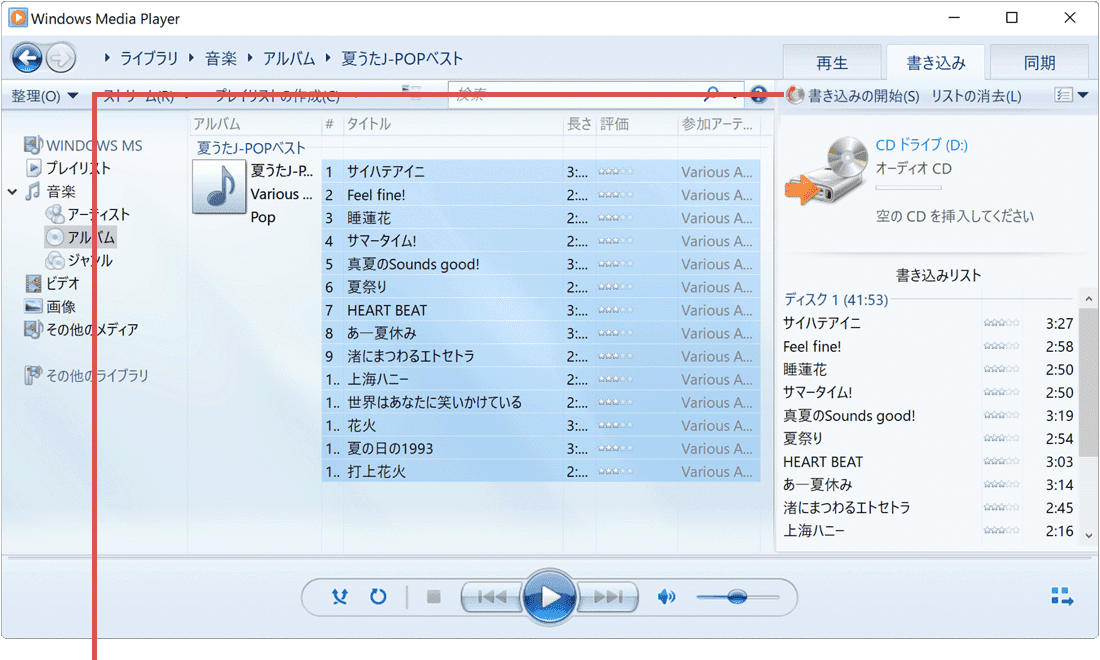
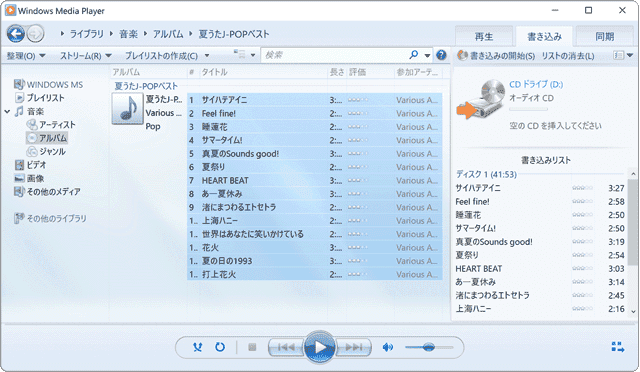
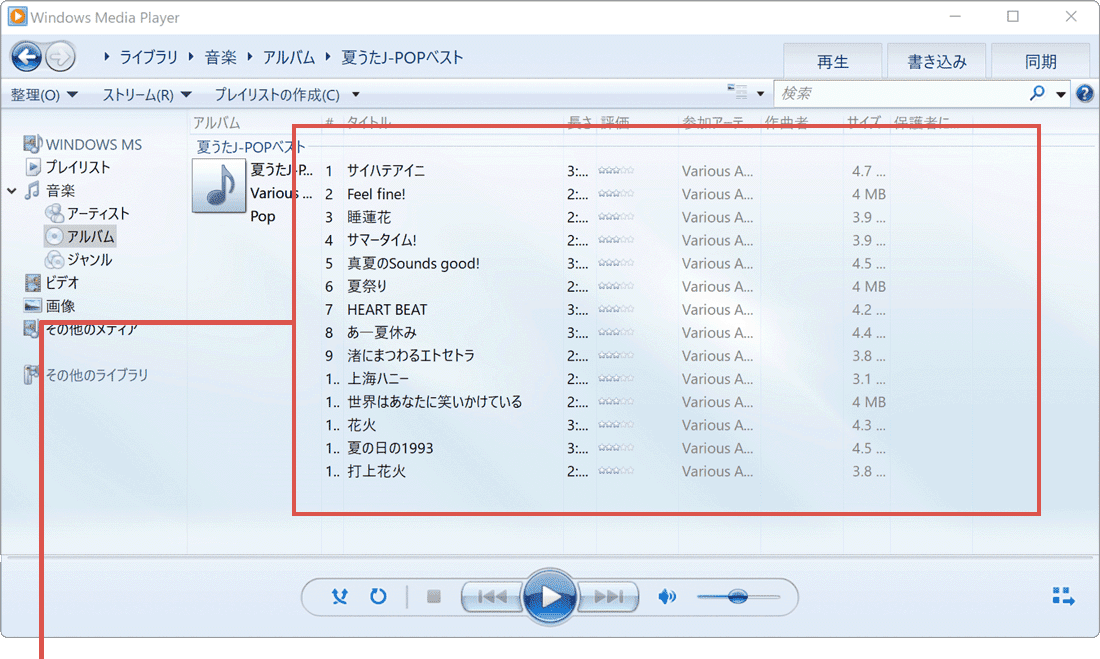
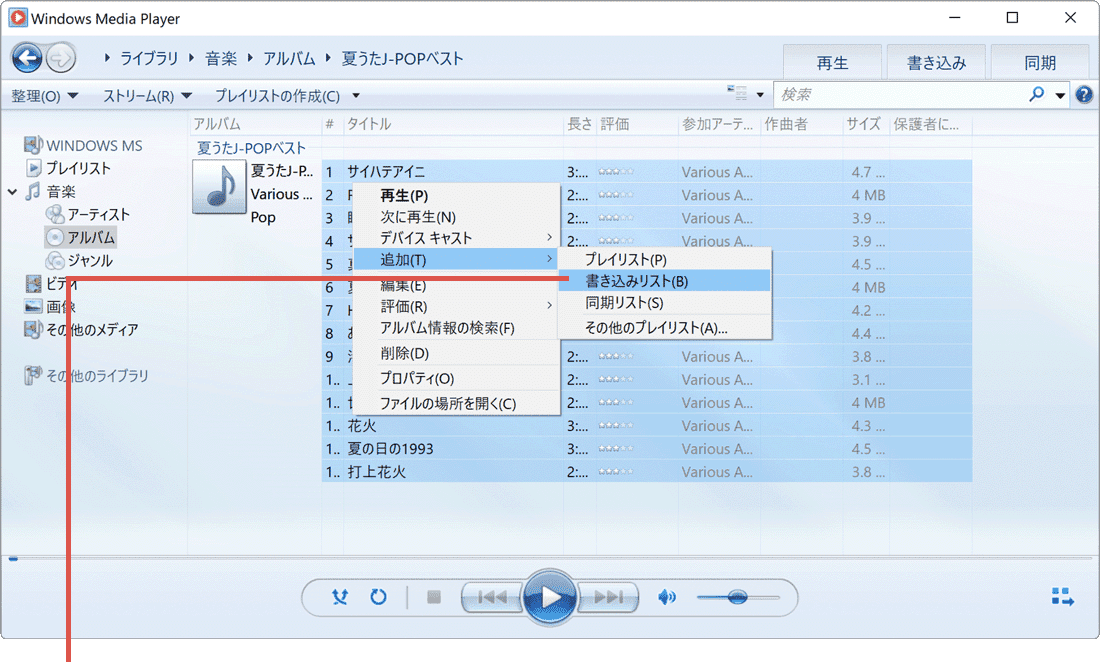
❷ Windows Media Playerを起動すると、ミュージックライブラリに保存されている音楽ファイルの一覧が表示されます。音楽CDを作るときは、表示された曲の一覧からCDに書き込みたい曲を選んで、書き込みリストに追加します。
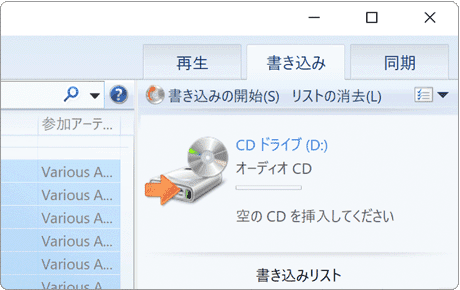
❸ Windows Media PlayerでCD書き込みして完成したディスクは、音楽CDに対応した一般的なオーディオ機器やカーオーディオで再生できます。ただし、CD-RWを使って書き込みした場合は、一部のオーディオ機器で再生できない場合もあります。
 (スタート)>[Windows アクセサリ]>[Windows Media Player]とクリックします。
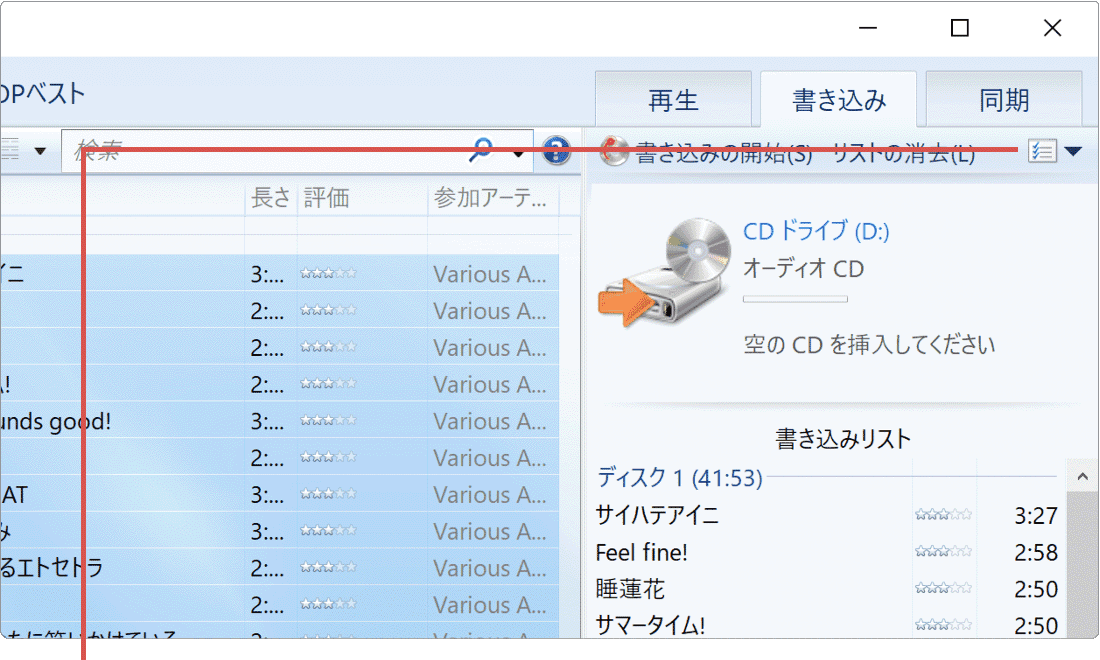
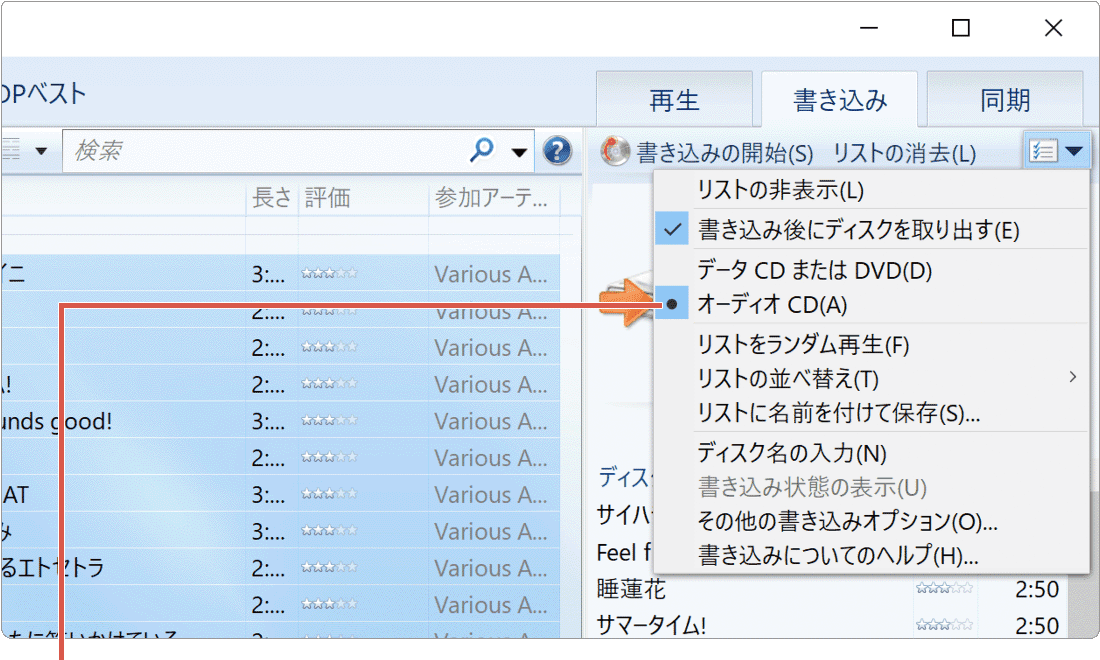
 (リストオプション)ボタンをクリックします。