iPhoneで撮影した動画を使って、卒業ムービーを作成しましょう。AI搭載の動画編集ソフト「Filmora」を使用すれば、豊富なテンプレートとAIアシスト機能により、動画編集が初めての人でも簡単に本格的な映像編集ができます。
対象OS Windows 10、11
更新日:2026/2/21アプリ
iPhoneで撮影した動画を使って、卒業ムービーを作成しましょう。AI搭載の動画編集ソフト「Filmora」を使用すれば、豊富なテンプレートとAIアシスト機能により、動画編集が初めての人でも簡単に本格的な映像編集ができます。
対象OS Windows 10、11
「Filmora(フィモーラ)」は、先進のAI機能を搭載した動画編集ソフトです。動画をテンプレートに読み込むだけで完了するインスタントモードや、本格的な映像編集をサポートするタイムラインモードなど、初心者からプロフェッショナルまで幅広いユーザーに適しています。特に、「Filmora」の最大の特徴であるAI機能を使えば、動画編集で困った際にAI Copilotにアドバイスを求めたり、テキストベースで編集作業を行うこともできます。また、AIによる画像やBGMの生成もサポートしており、映像作成にかかる時間や手間を大幅に削減することができます。
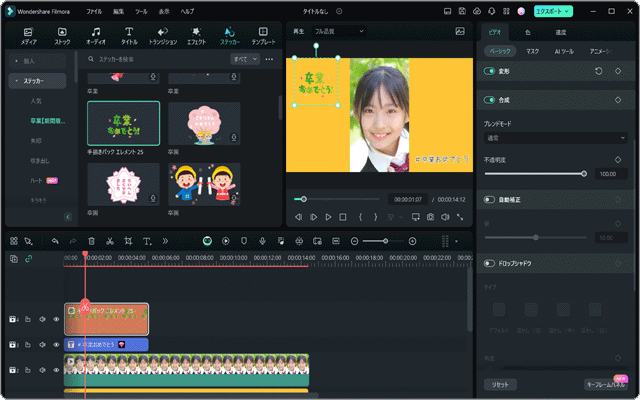
また、画面分割やテキスト、ステッカーの挿入、エフェクトの適用、BGMなど、豊富なテンプレートを使用してプロレベルの動画編集を手軽に行えます。これにより、入学や卒業ムービー、旅行の思い出など、様々なシーンでの映像作成が思いのままです。
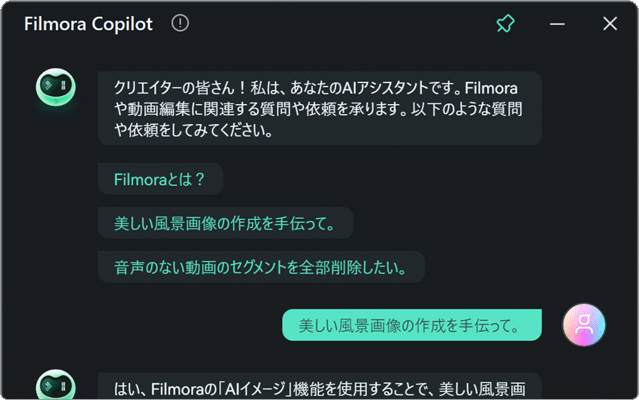
Filmora Copilot:使い方でわからないことがあれば、内臓のAIアシスタントに尋ねることでアドバイスを貰うことができます。
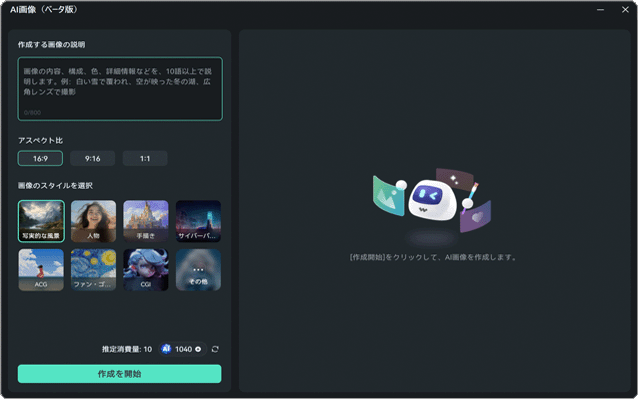
AI画像:入力したテキストをAIが解釈し、静止画を自動生成します。生成された画像はタイトルや映像の背景として使用できます。
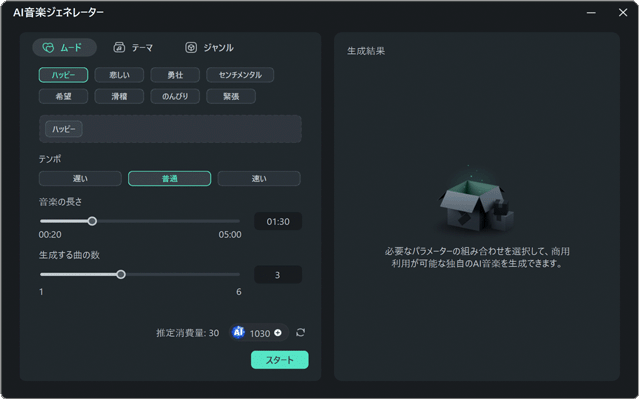
AI音楽ジェネレーター:FilmoraのAI音楽ジェネレーターを使うと、曲調を指定するだけで、BGMや効果音を自動生成できます。
もうすぐ卒業式のシーズンです。卒業式はもちろん、学校生活や日々の日常を、iPhoneなどのスマートフォンで撮影する機会も多いと思います。スマホ向けの動画編集アプリも多数公開されているので、簡単な加工であればiPhoneだけで完結することも可能です。しかし、よりオリジナリティのある動画を作成したいときや、本格的な映像編集をするには、PCによる動画編集が必要不可欠です。
また、iPhoneを縦向きにしてムービーを撮影した場合、出来上がった映像をテレビやパソコン、またはDVD・ブルーレイに保存して再生すると、映像の左右に大きな黒い縁(余白)ができてしまいます。
この問題もFilmoraなら簡単に解決できます。映像の左右に背景やテキスト、ステッカーを貼り付けたり、画面分割機能を使って、複数の映像を並べて再生することができるので、テレビCMのような本格的な映像演出が可能です。
「Filmora」には、卒業ムービーの作成に最適なテキストやステッカー、テンプレートなどがあらかじめ用意されており、これらを使用することで簡単に見栄えの良い本格的な映像を作成することが可能です。一部のパーツは期間限定で利用可能です。
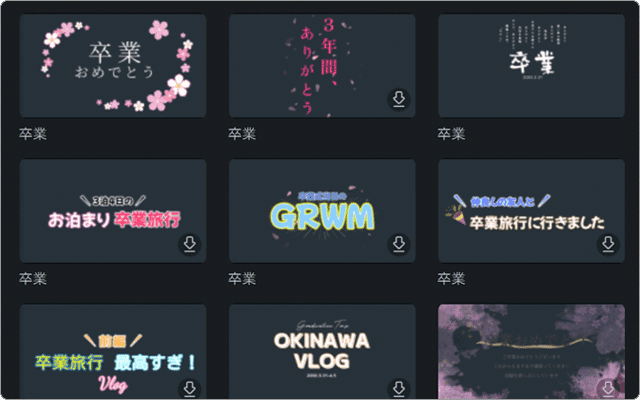
テキスト:タイトルや字幕、テロップに利用できるテキストが豊富に用意されています。
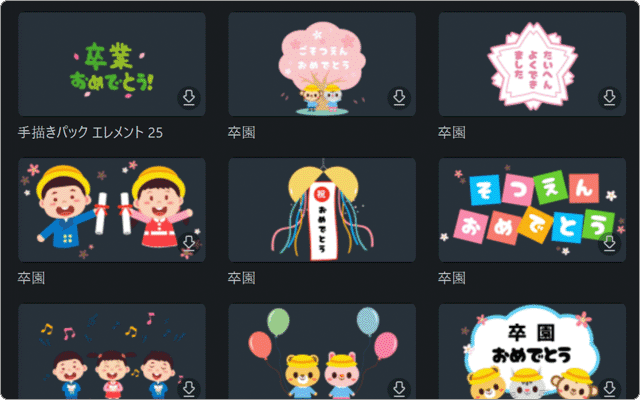
ステッカー:卒業、卒園、卒業旅行のムービーに利用できるステッカーが用意されています。
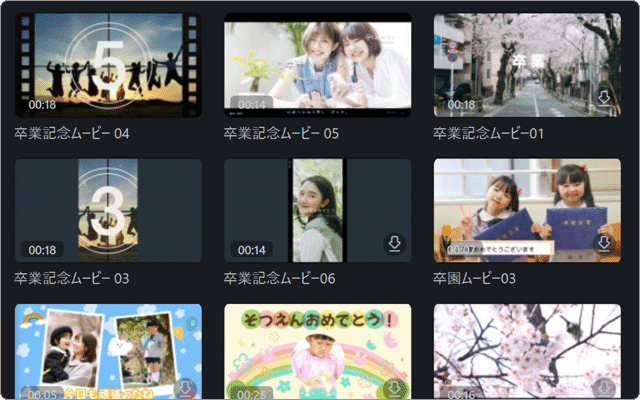
テンプレート:卒業ムービーのテンプレートが多数用紙。オープニングムービーに利用できます。
ここからは、Filmoraを使った実際の動画編集方法を紹介します。この記事では、主に縦向きで撮影されたiPhoneの映像に、Filmoraの背景挿入機能や画面分割を使用して、テレビCMのような加工を加える手順を紹介します。
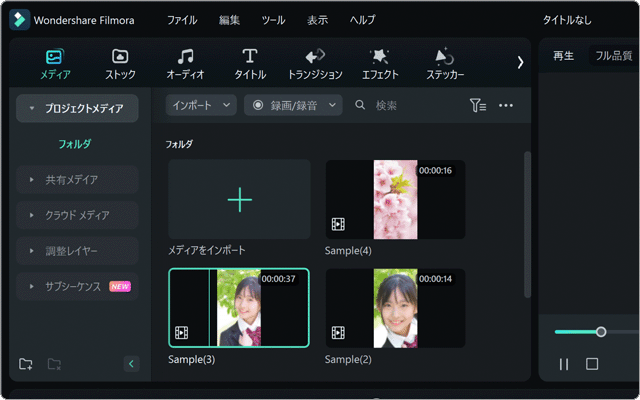
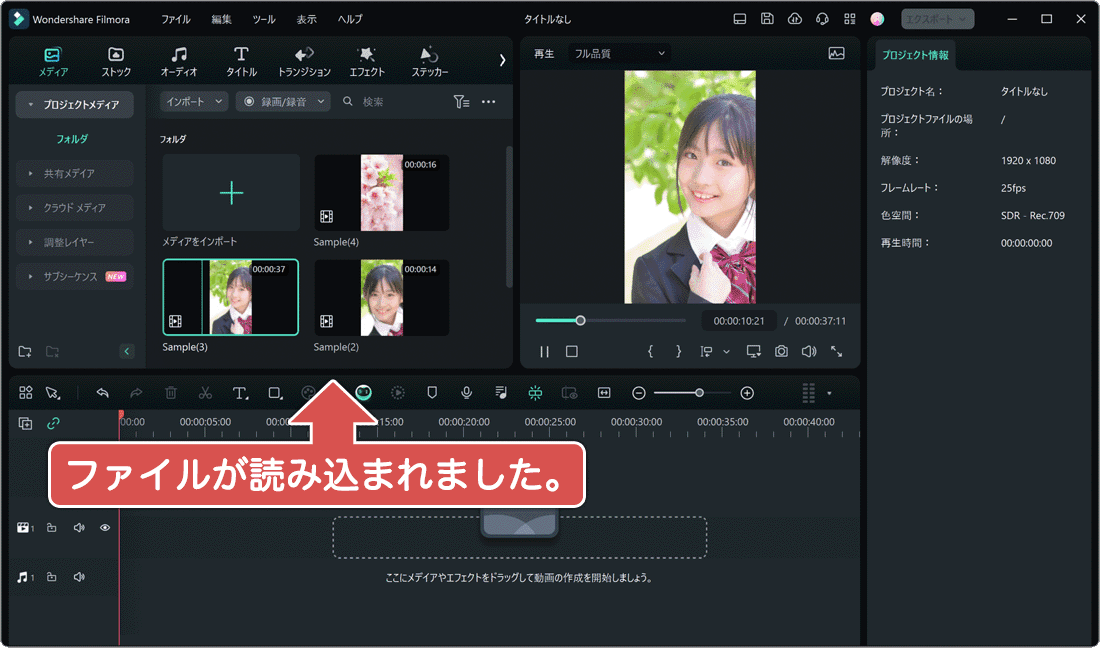
STEP1 はじめに紹介するのは、動画ファイルをインポートする方法です。同じ手順で静止画や音楽ファイルも素材として追加できます。
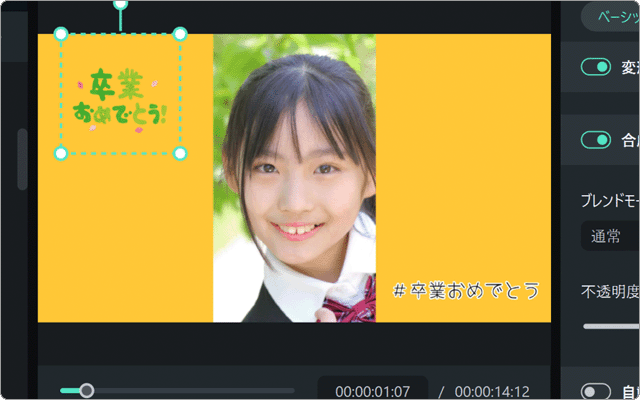
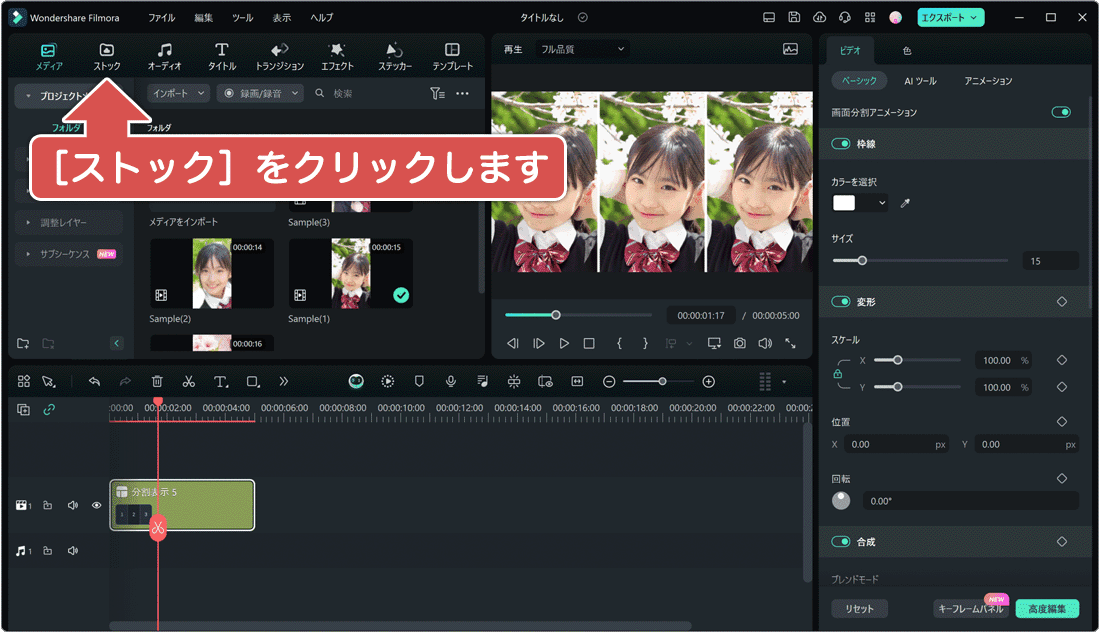
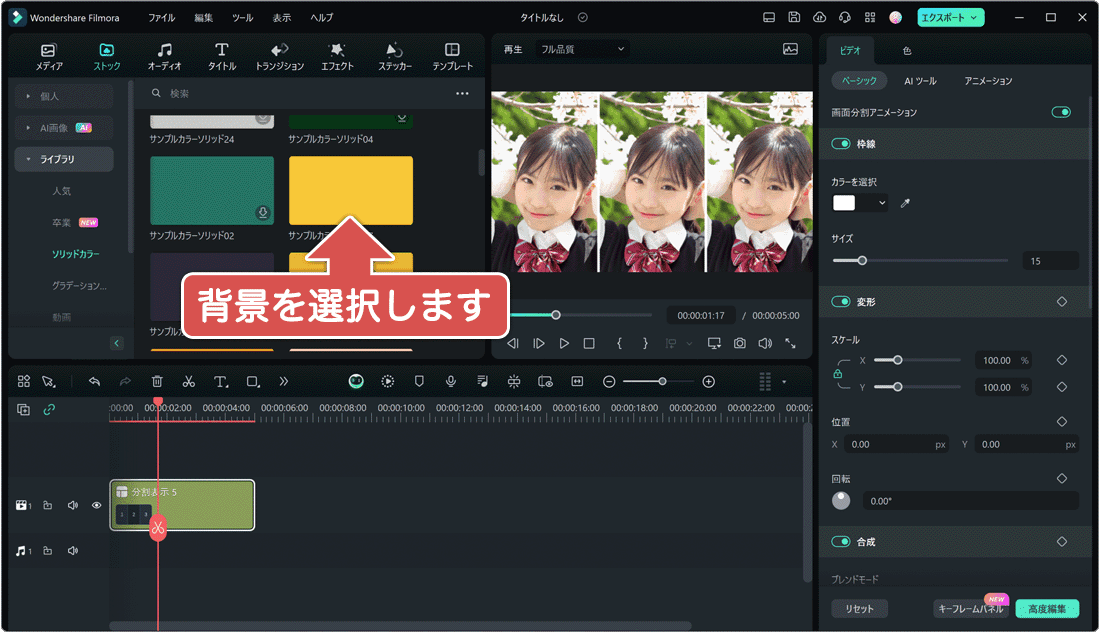
STEP2 縦長の動画をテレビ等で再生した時に生じる左右の黒縁を加工します。背景を追加したり、テキストやステッカーを挿入できます。
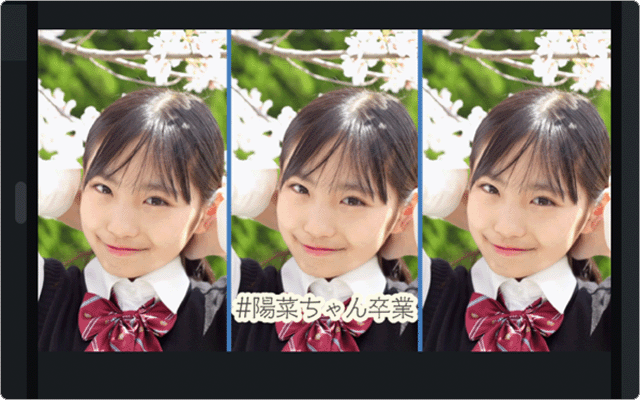
STEP3 Filmoraに用意されている画面分割テンプレートを使用すれば、誰でも簡単にまるでテレビCMのような映像を作成できます。
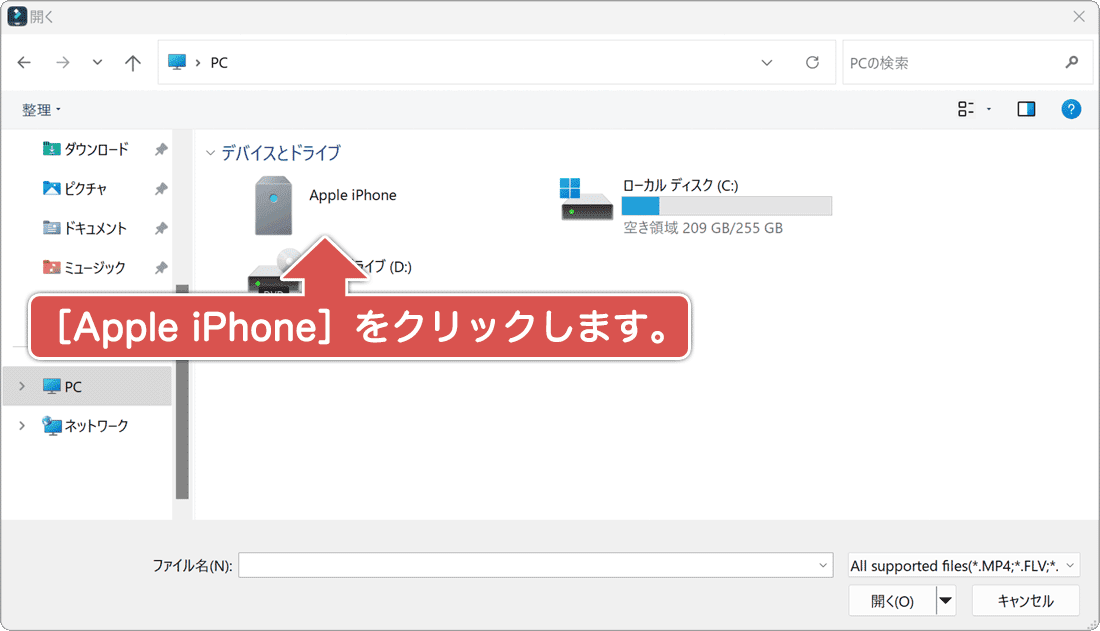
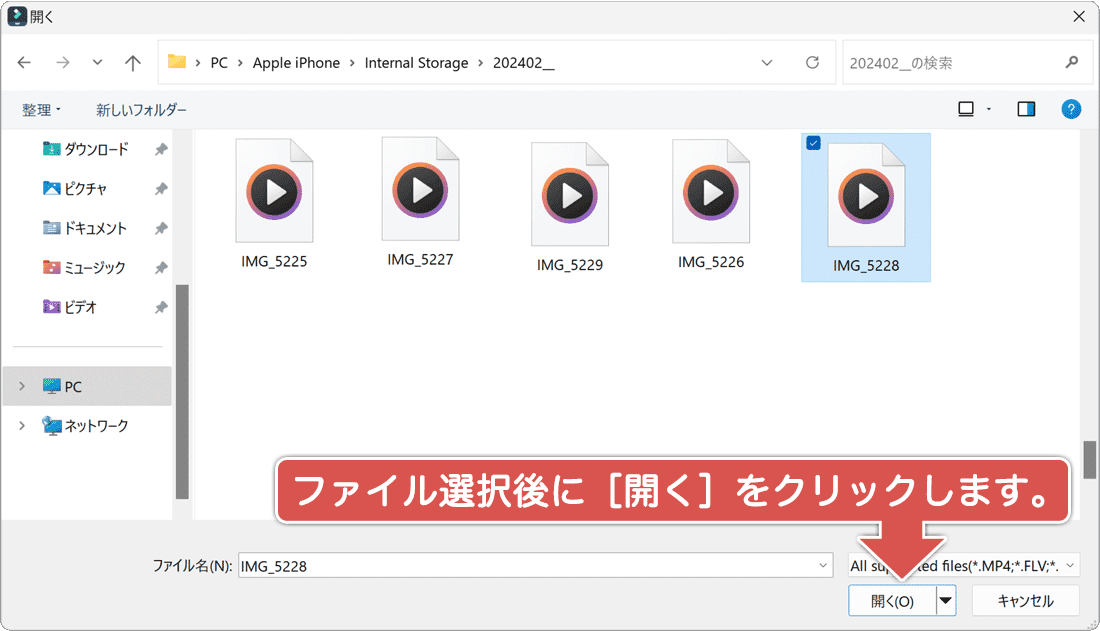
iPhoneとPCをUSBケーブルで繋げると、Filmaraのインポート機能を使って直接、動画ファイルを読み込むことができます。
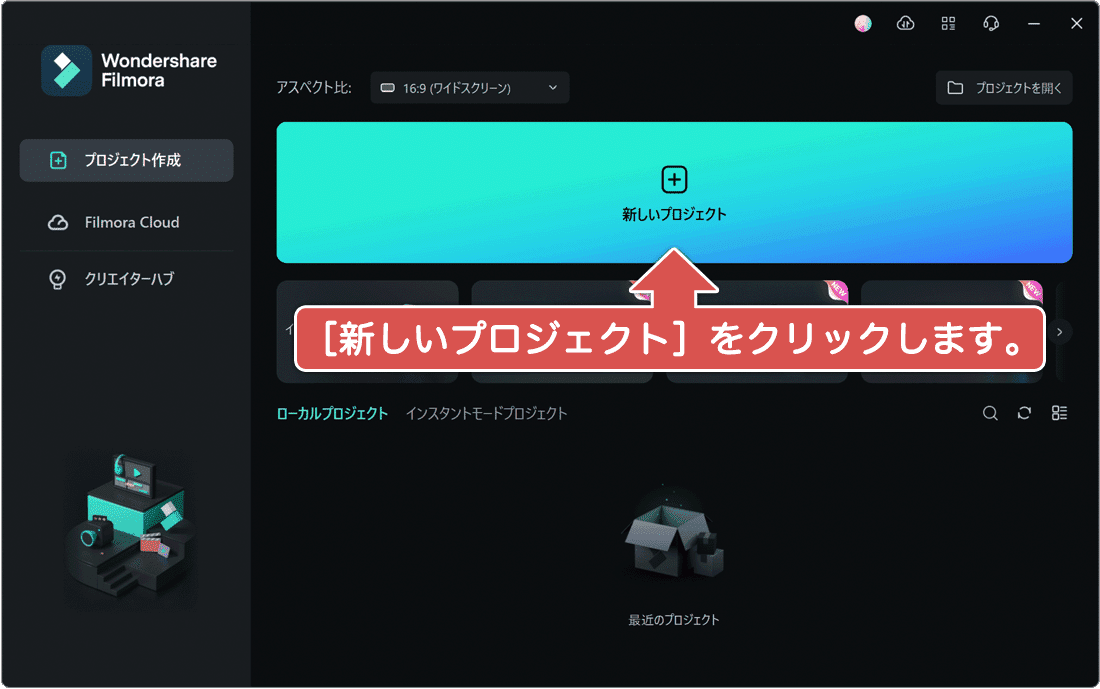
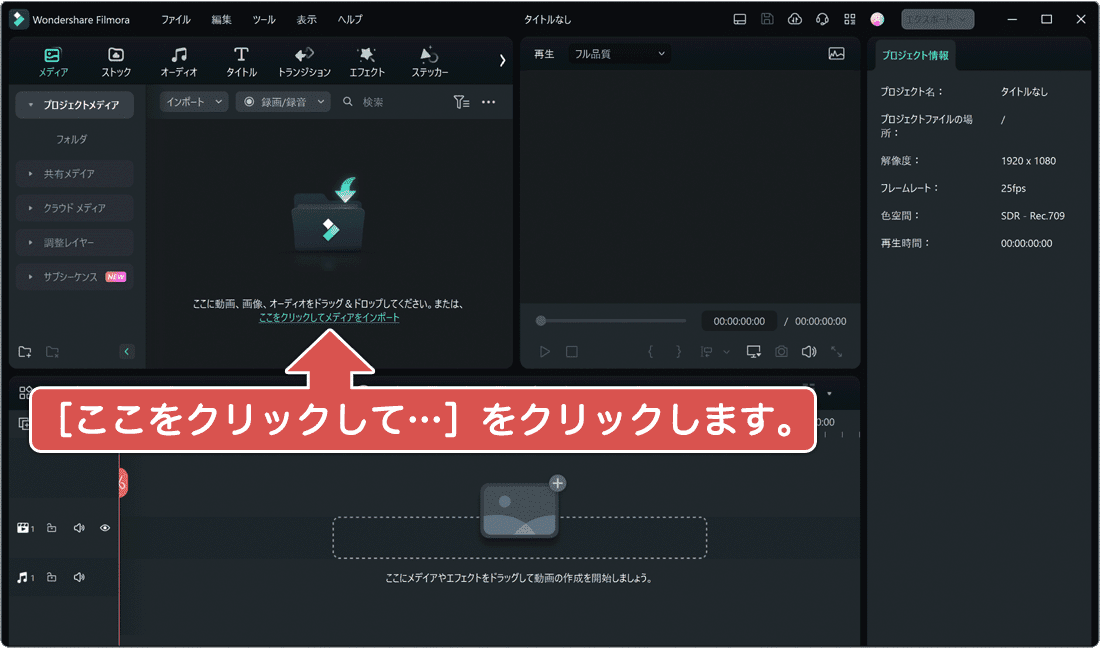
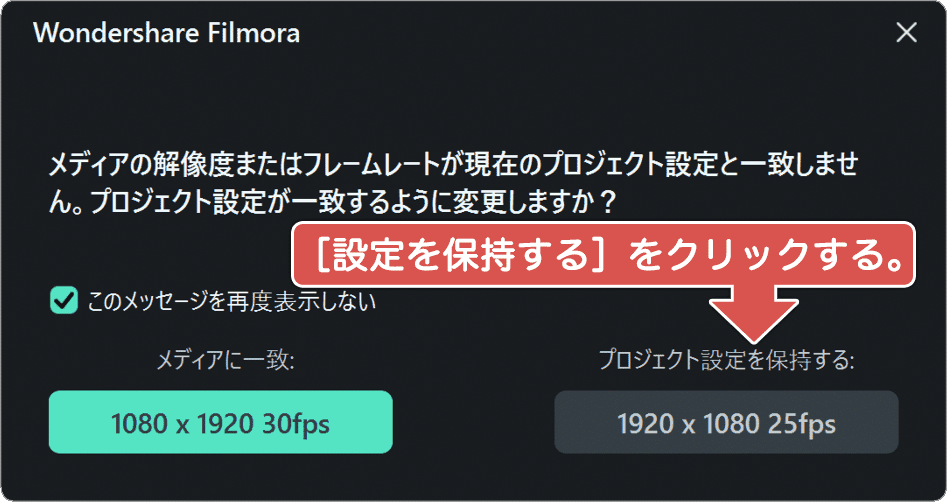
アスペクト比は、16:9(ワイドスクリーン)を選択してください。
ムービーを撮影する際、iPhoneを縦置きにすると、記録される映像も縦長になります。その結果、テレビやパソコンで動画を視聴する際に映像の左右に黒い縁が表示されてしまいます。
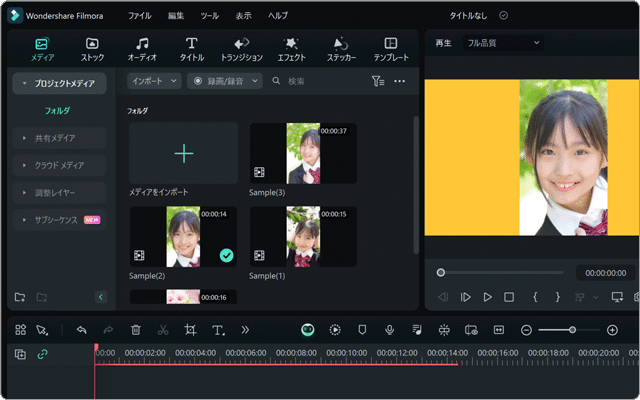
これらの問題を解決するため、このステップでは、Filmoraを使って左右にできた黒縁(背景)に映像を重ねてぼかして表示したり、指定した色で塗りつぶす方法を紹介します。
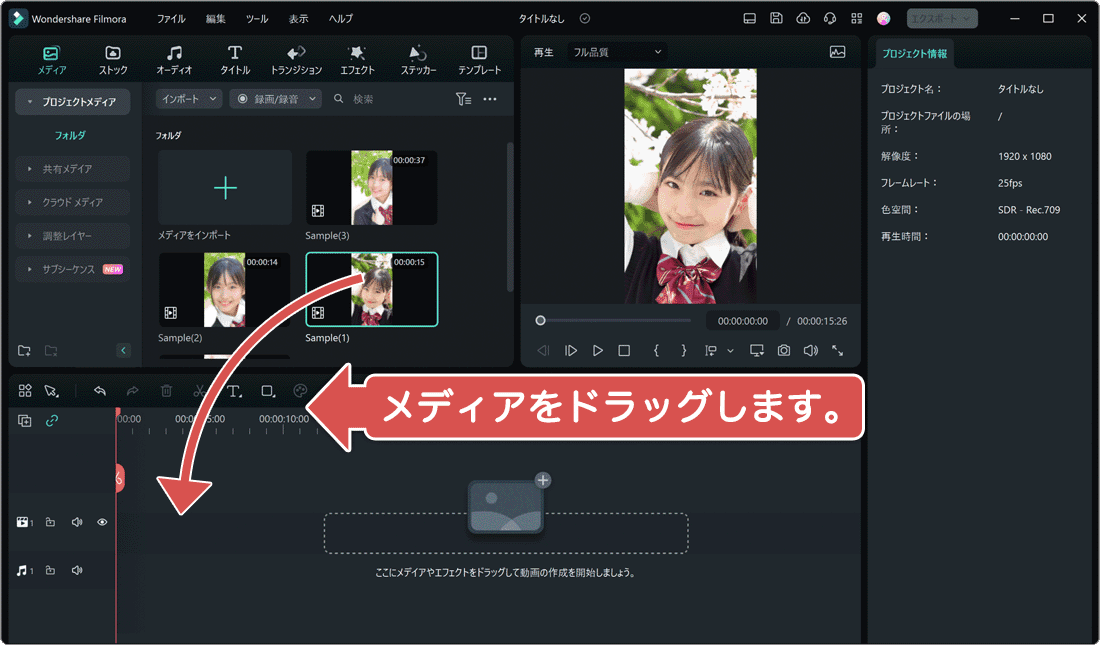
任意の写真を背景として表示させたい場合は、ビデオトラックを新たに追加し、そこに表示させたい画像ファイルをドラッグしてください。(画像を追加したトラックが映像の背景として表示されるように、トラックの順番を適切に設定してください)
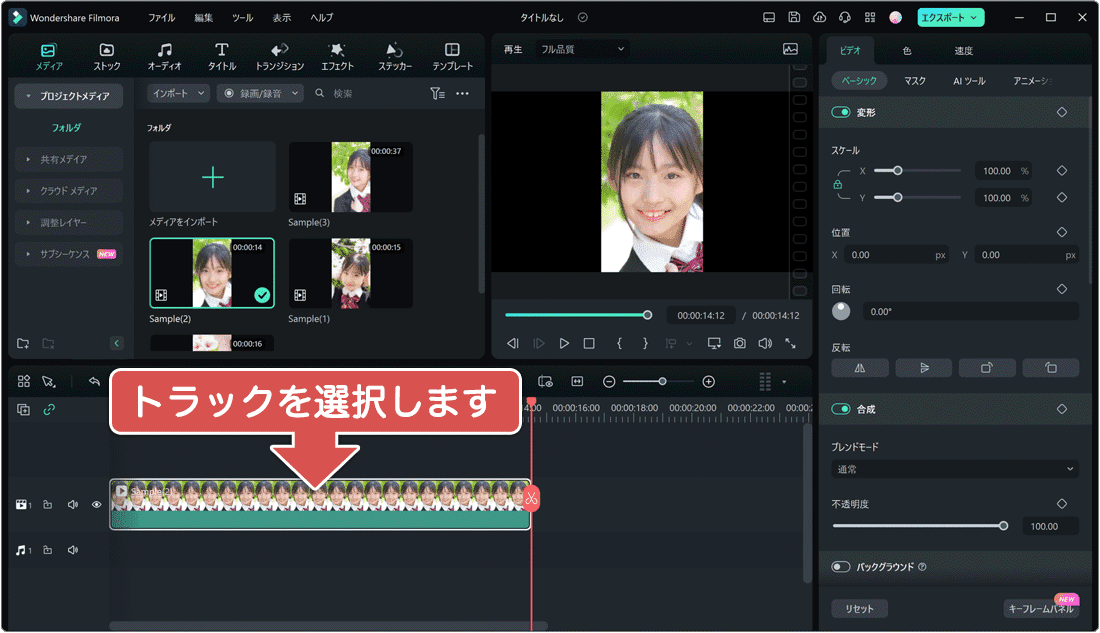
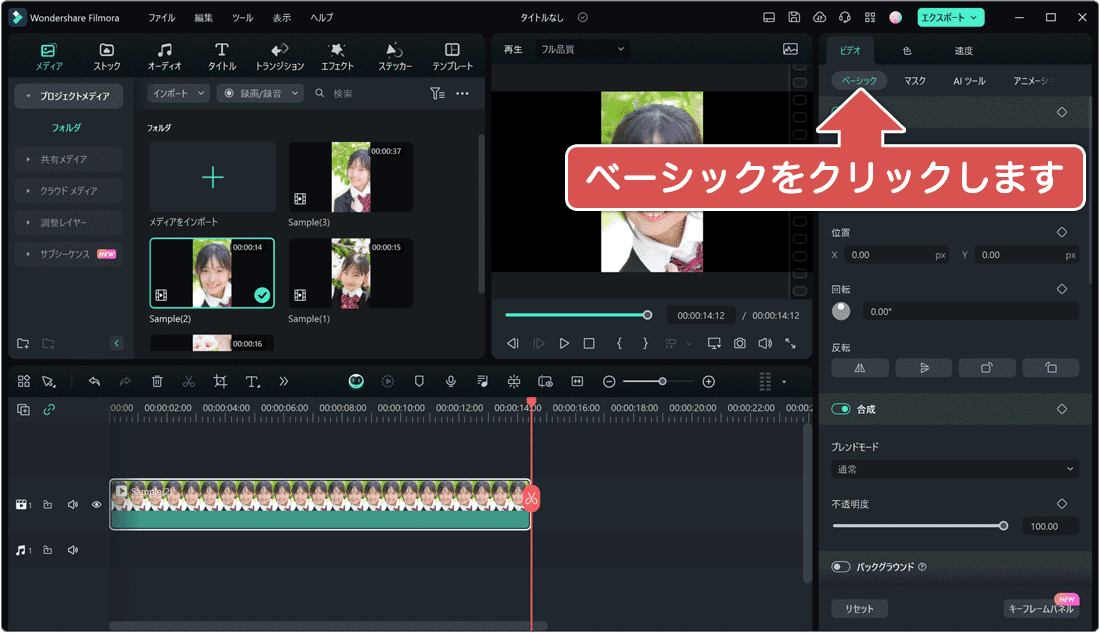
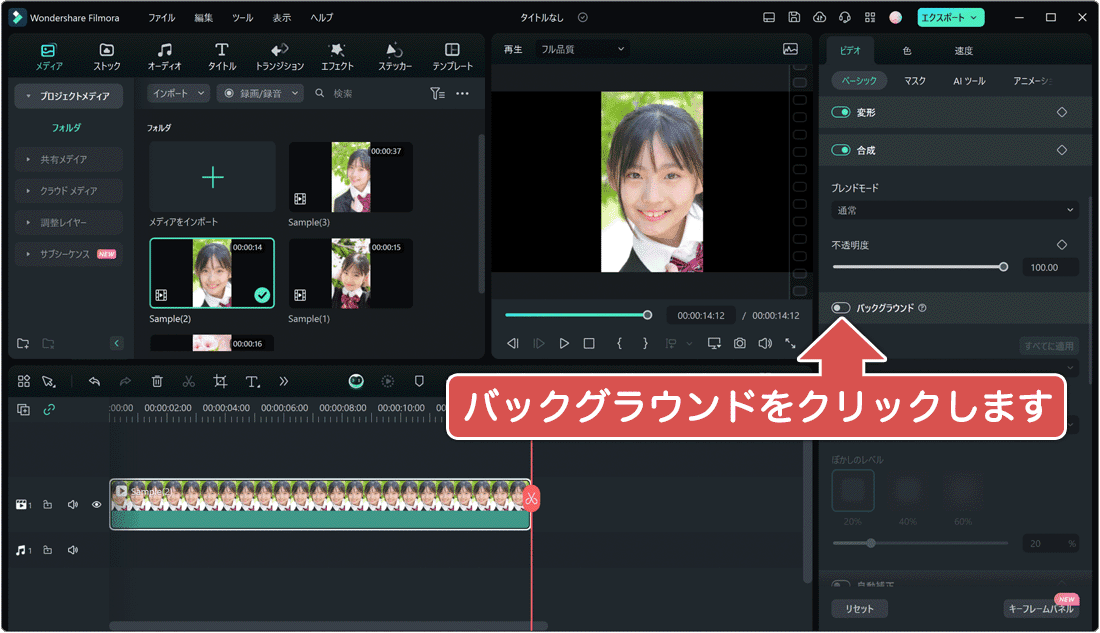
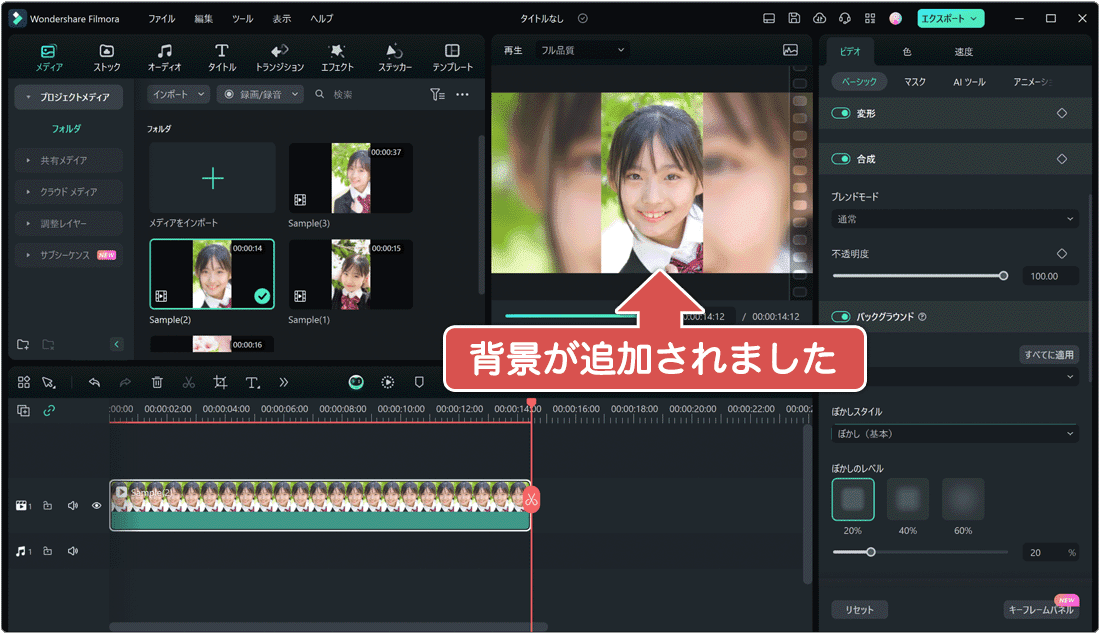
「ぼかしスタイル」のプルダウンメニューからぼかし方法をカスタマイズしたり、「ぼかしのレベル」で適用量を調整することが可能です。
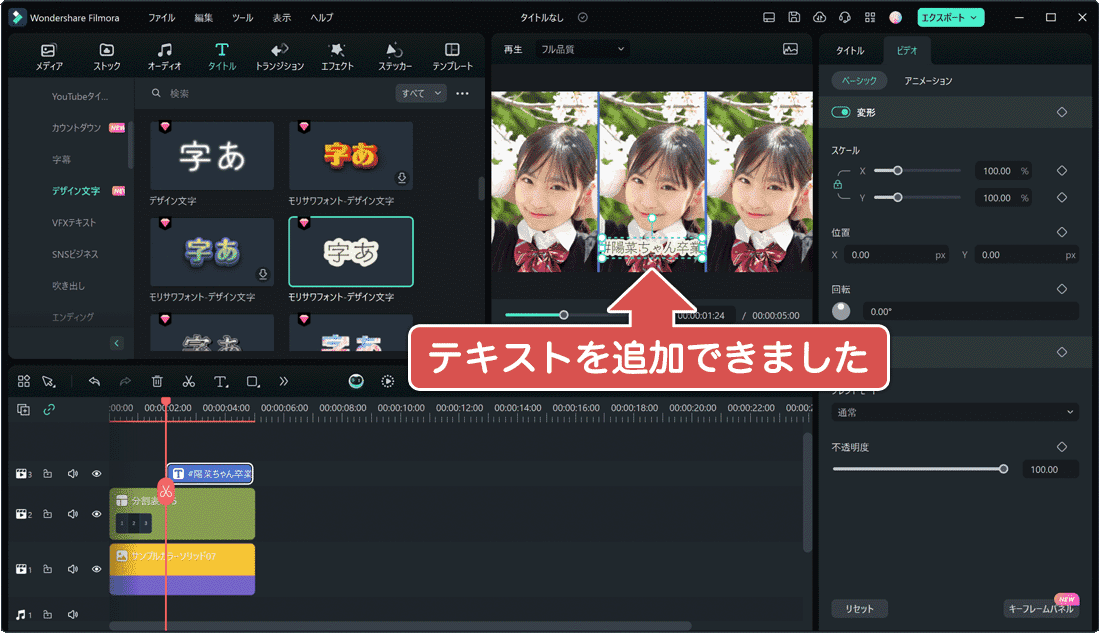
背景にテキストやステッカーを挿入することで、映像に彩りを加えることができます。挿入したテキストやステッカーは、加工したり、アニメーションなどの動きを追加することも可能です。
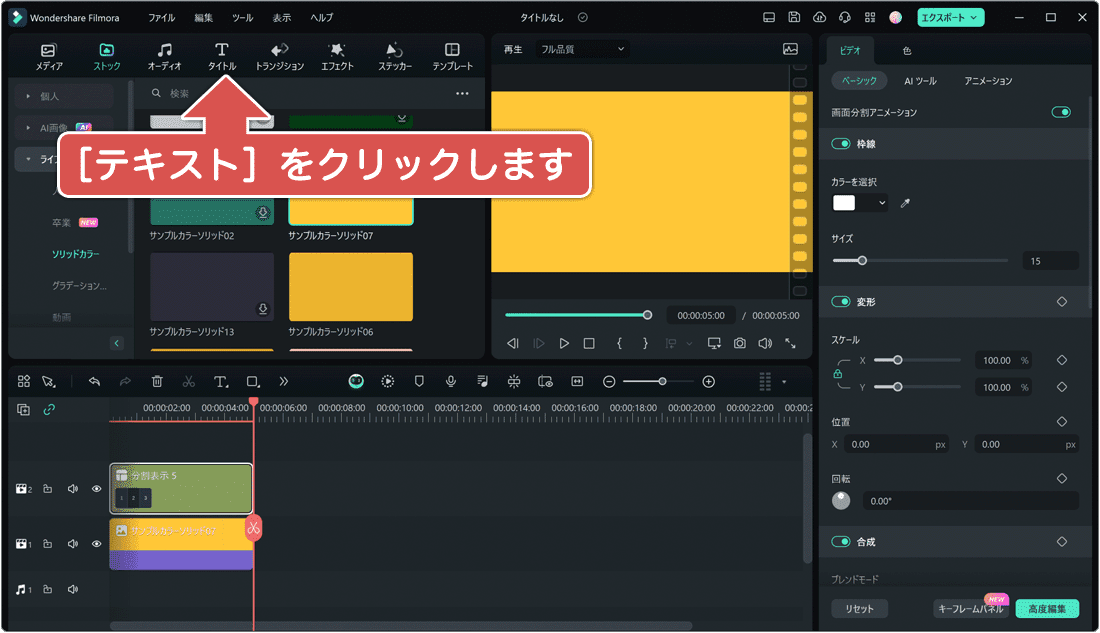
❶ 画面上部にある[テキスト]または[ステッカー]をクリックします。
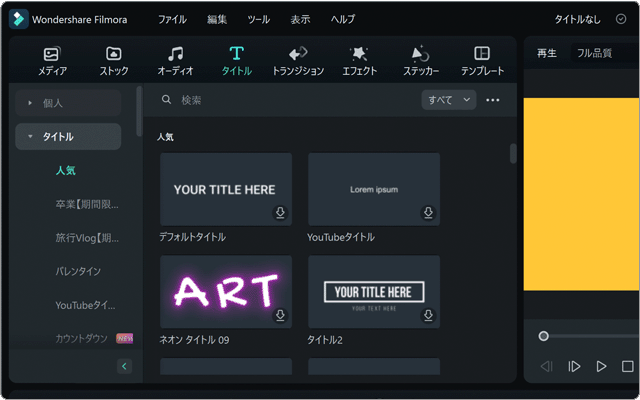
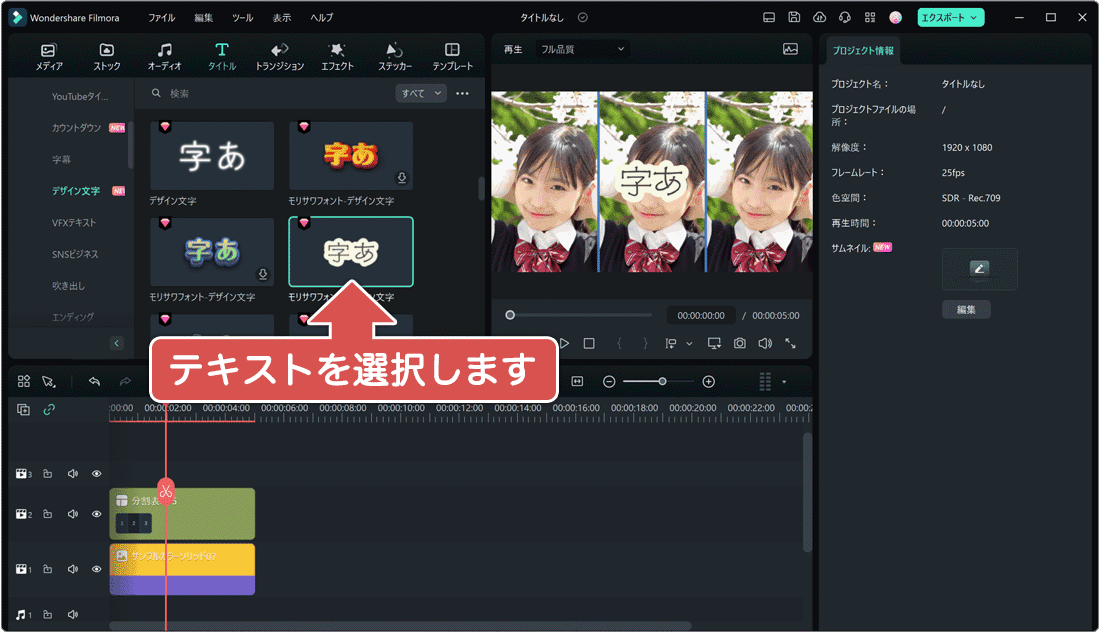
❷ テキストやステッカーの中から、好きなデザインを選択します。
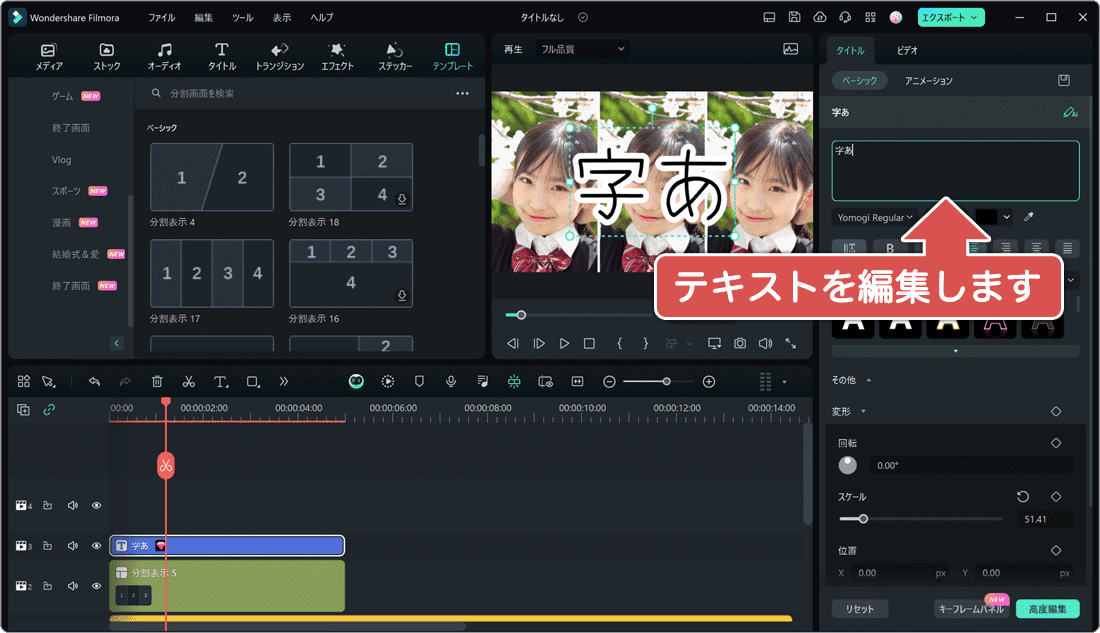
❸ 挿入されたパーツのデザインや位置をカスタマイズします。
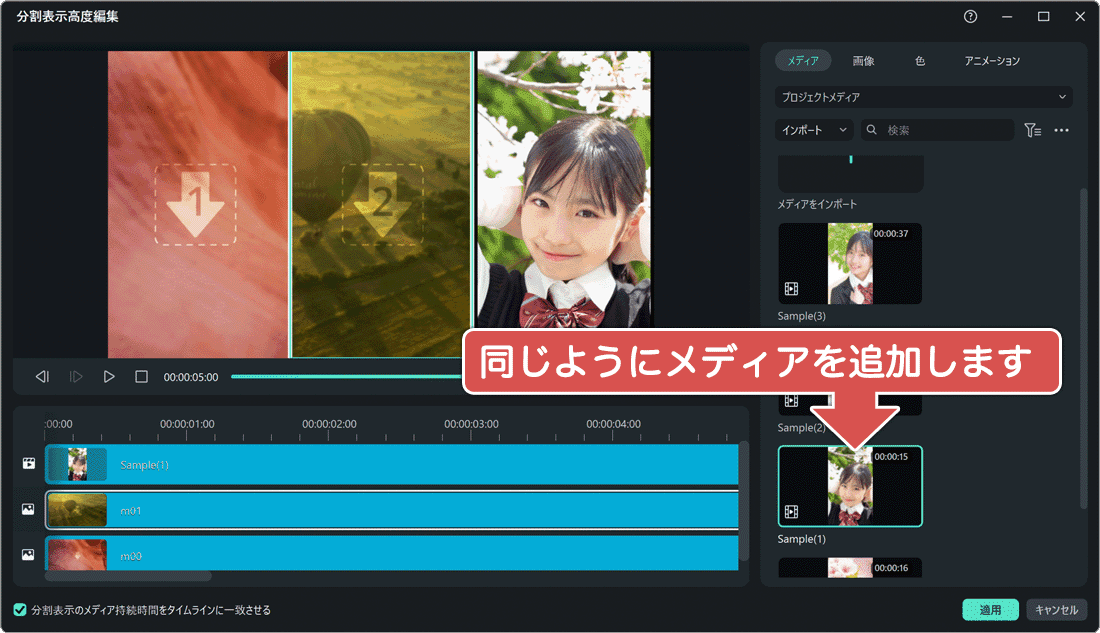
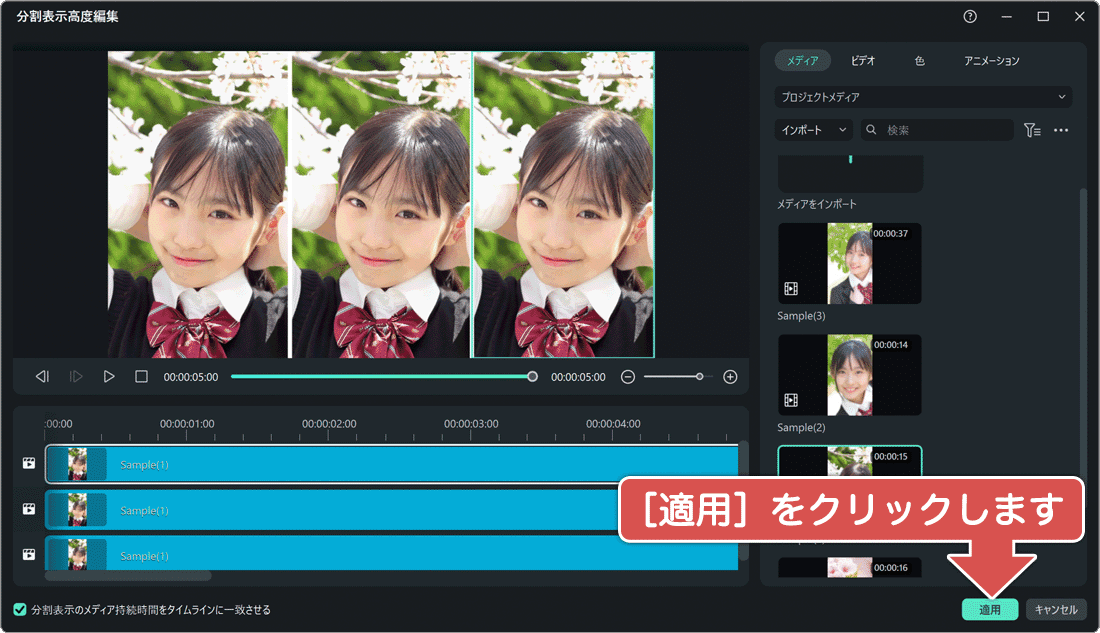
Filmoraには、画面分割テンプレートという機能があります。この機能を使えば、複数の動画を同時に表示させることができるので、某鉄道会社のTVCMのような映像を作成することができます。このステップでは、画面分割の手順について詳しく解説します。
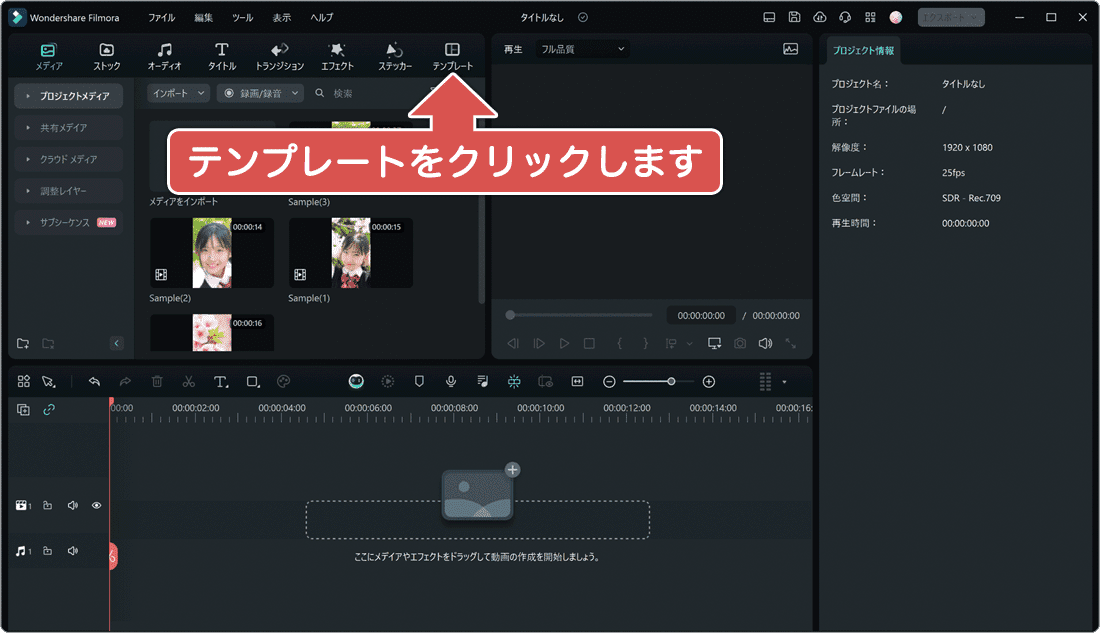
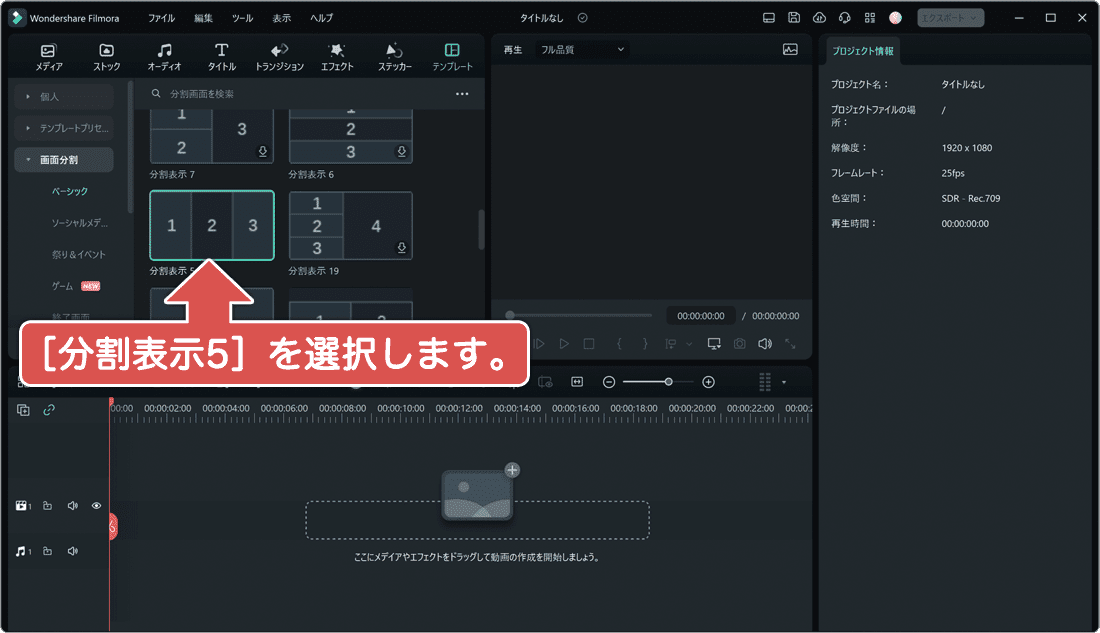
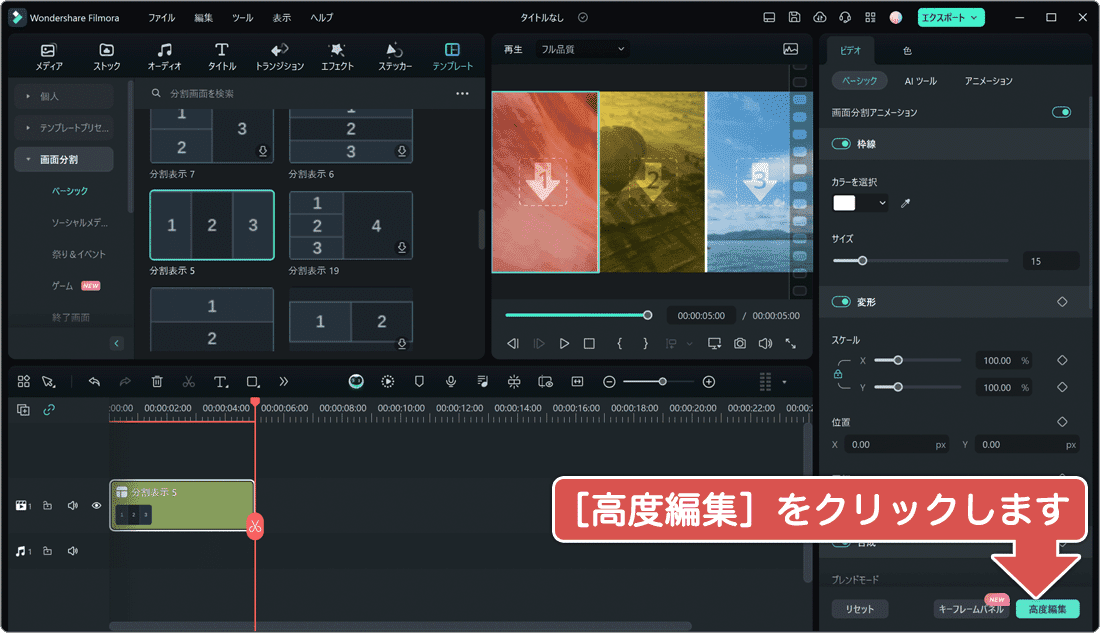
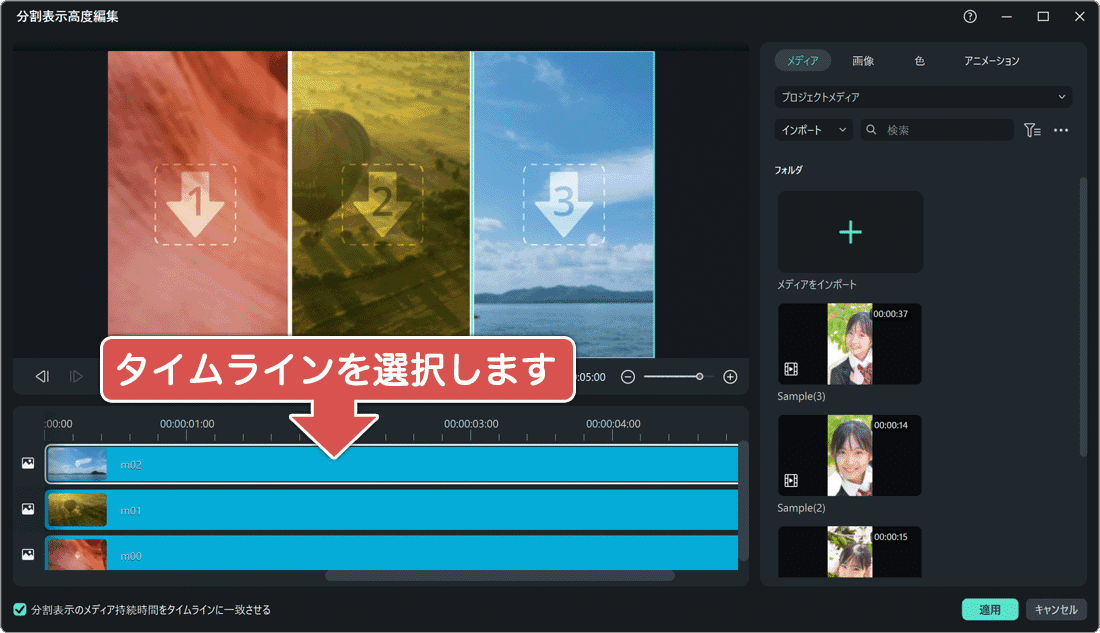
映像サイズの比率が合わないことで余白が発生してしまう場合は、プレビューウインドウで該当の映像をクリックし、映像のサイズを拡大(または縮小)して調整してください。
画面分割であらかじめ用意されているエフェクトを無効に設定はありませんが、擬似的に無効化したように見せることは可能です。これは、画面分割で一部の映像枠を非表示にすることにより、下位レベルにあるビデオトラックの動画を表示させ、擬似的にエフェクトを無効させます。この方法を用いることで、タイムライン上で画面分割の処理が終わった後も、中央で再生する動画をフェードアウトせずに再生し続けることができます。
また、画面分割を使用せずにトラックに追加した動画に対して個別にエフェクトを追加することでも、同様の映像演出が可能です。ただし、この方法を用いた場合、画面分割のような枠線を追加することはできません。
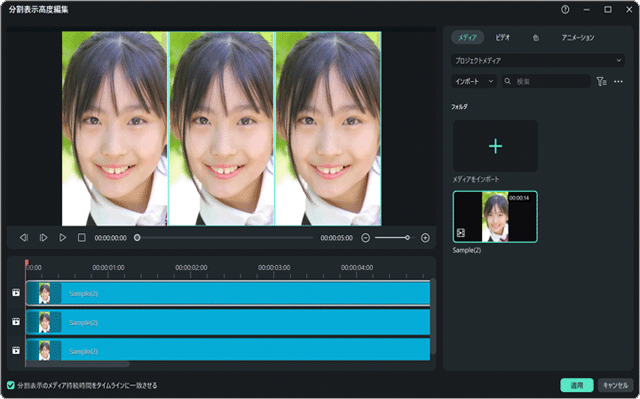
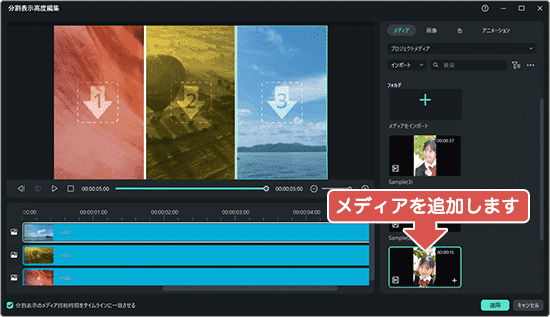
❶ 画面分割の編集画面を開き、各フレームに映像を追加します。
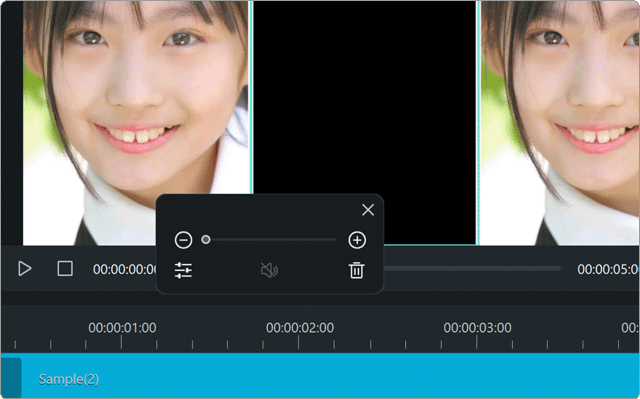
❷ 中央の映像枠をクリックして、表示サイズを0%まで縮小します。
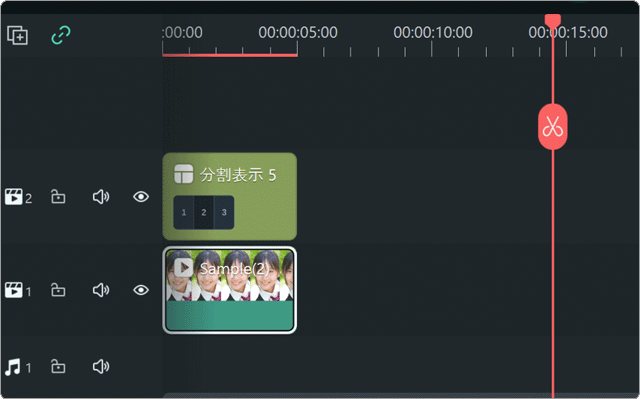
❸ 画面分割のトラック下の同じタイムライン上に動画を追加します。
iPhoneで撮影した縦向きの映像をiPhoneのアプリで編集・加工した場合、iPhoneやスマートフォン上で再生する分には問題ありませんが、DVDやブルーレイに書き込んだり、テレビで視聴すると、映像の左右に黒い縁(余白)ができてしまいます。この黒い縁を解消するためには、PCを使用した動画編集が必要になりますが、PC初心者にとっては少しハードルが高い作業です。
Filmoraでは、PC初心者でもすぐに本格的な映像編集ができるように、豊富なテンプレートやエフェクト、ステッカーなどの素材があらかじめ用意されています。また、AIアシスタント機能を搭載しているので、ユーザーの動画編集をサポートするだけでなく、画像や音楽をAIで自動生成することも可能です。もちろん、その他の機能も充実しており、よりプロフェッショナルな動画編集も可能です。
Filmoraには無料体験版も用意されています。卒業ムービーを作成したい、スマホで撮影した動画をDVDやブルーレイに保存してクラス全員にシェアしたいと考えている方は、この機会にぜひFilmoraをダウンロードして、動画編集の楽しさを体験してください。