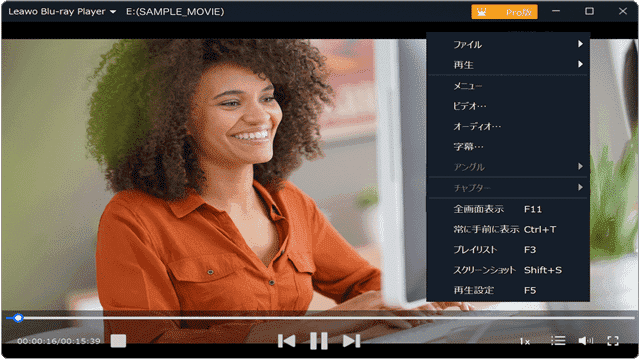
Windows10・Windows11で、Blu-ray(ブルーレイ)やDVDの再生・視聴ができないときの対処方法です。Windows10、Windows11には、BDやDVDの再生に必要なデコーダが、OS標準では用意されていません。そのため、BD/DVDを再生するには、別途、BD/DVD再生ソフトを用意する必要があります。ここでは、無料のBD/DVD再生ソフト Leawo Blu-ray Player(無料版)を使って、視聴する方法を紹介します。
対象OS Windows 10、Windows 11
メーカー製PCの一部モデルには、BD/DVD再生ソフトがプリインストールされている場合もあります。
BD(ブルーレイ)をパソコンで再生できないときの対処方法
Leawo Blu-ray Playerは、Windows7、Windows8、Windows8.1、Windows10、Windows11 および MacOS 10.10以降 に対応した BD/DVD再生ソフトです。
Leawo Blu-ray Player(無料版)をインストールすることで、Windows10・Windows11で、BD(ブルーレイ)やDVDを再生することができるようになります。

1. Leawo Blu-ray Playerのインストール
Leawo Blu-ray Playerは、Leawoのサイトから無料でダウンロードすることができます。(画面は、Microsoft Edgeです)
-
Leawo Blu-ray Playerのページを開き、[ダウンロード]をクリックします。
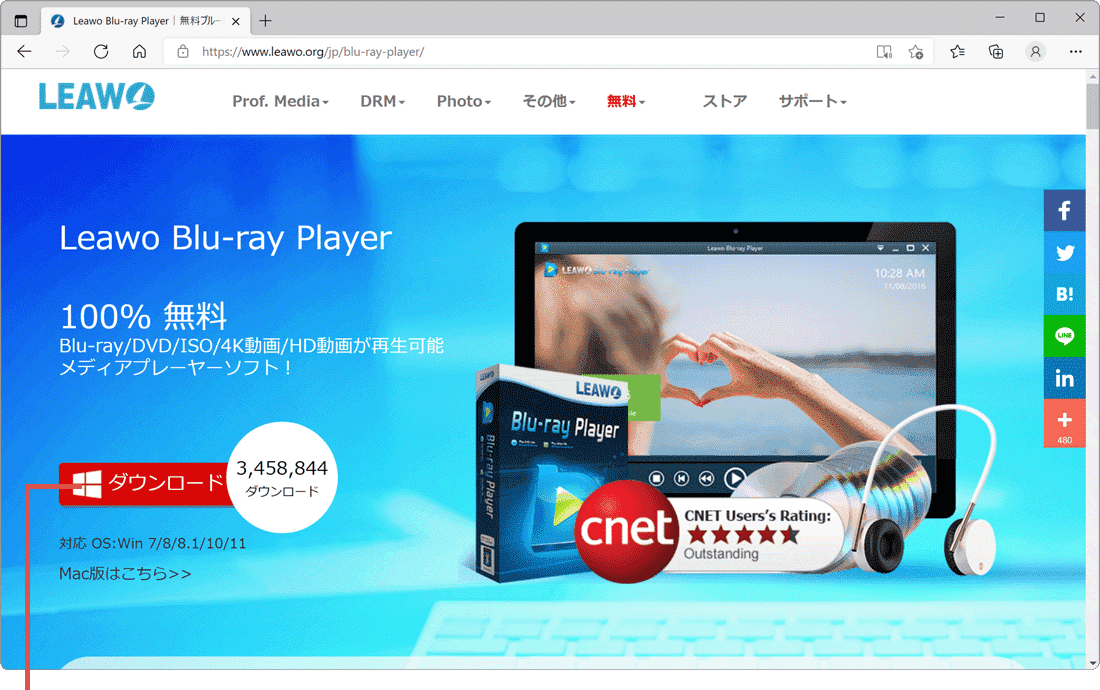
[ダウンロード]をクリックします。 -
ダウンロードの通知が表示されたら、[開く]ボタンをクリックします。
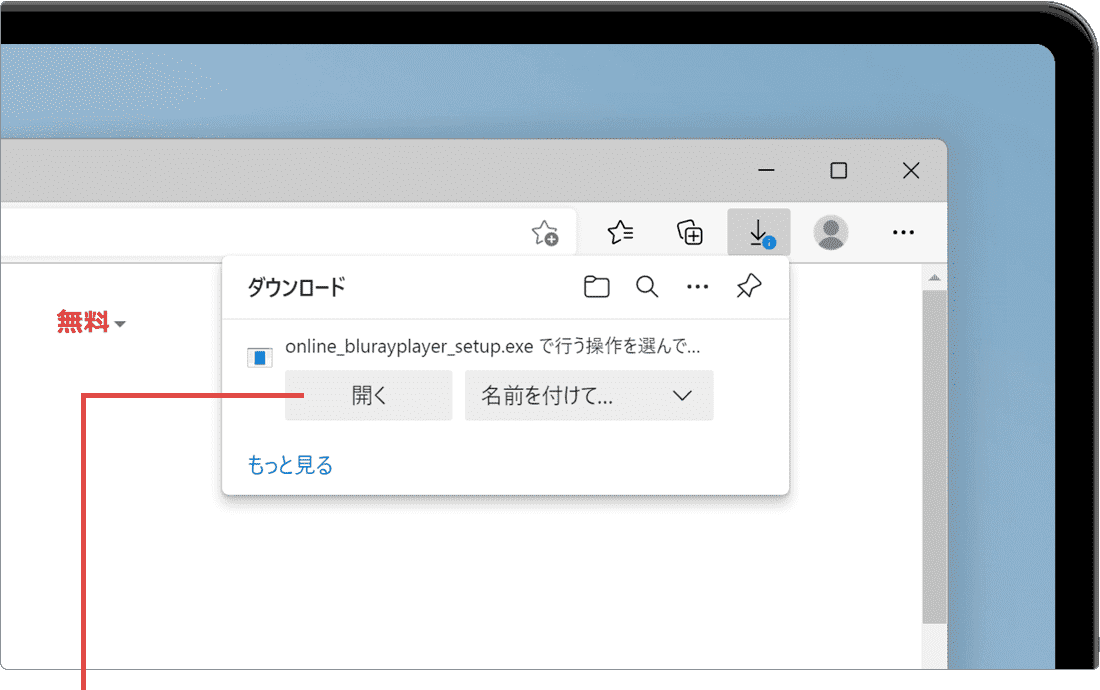
[開く]ボタンをクリックします。 -
ユーザーアカウント制御が表示されたら、[はい]ボタンをクリックします。
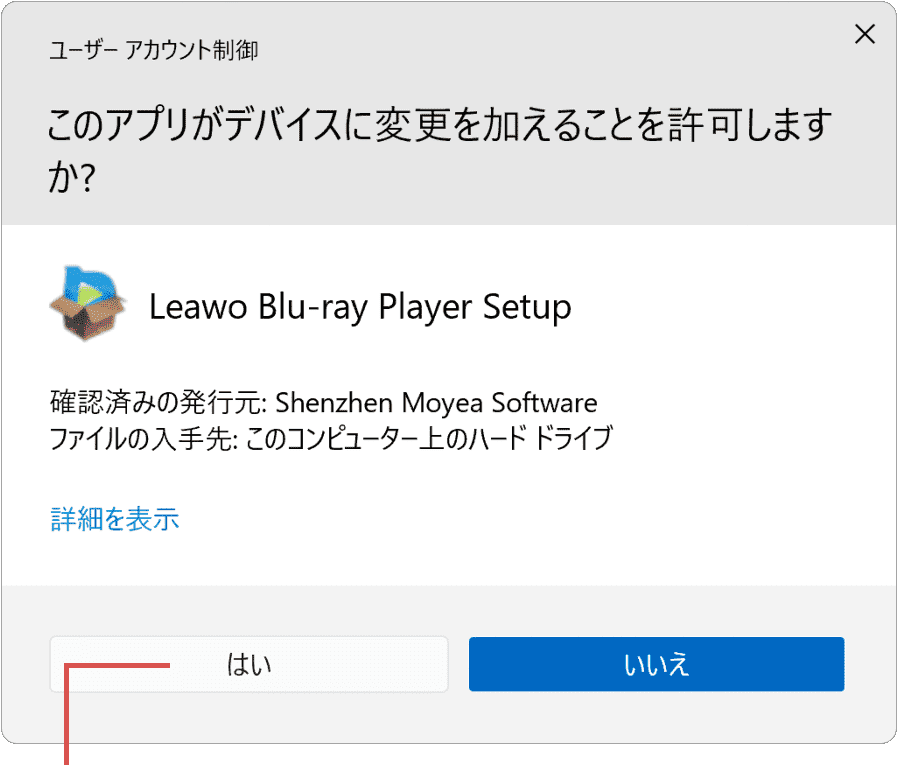
[はい]ボタンをクリックします。 -
使用許諾契約書に同意の上、[インストール]ボタンをクリックします。
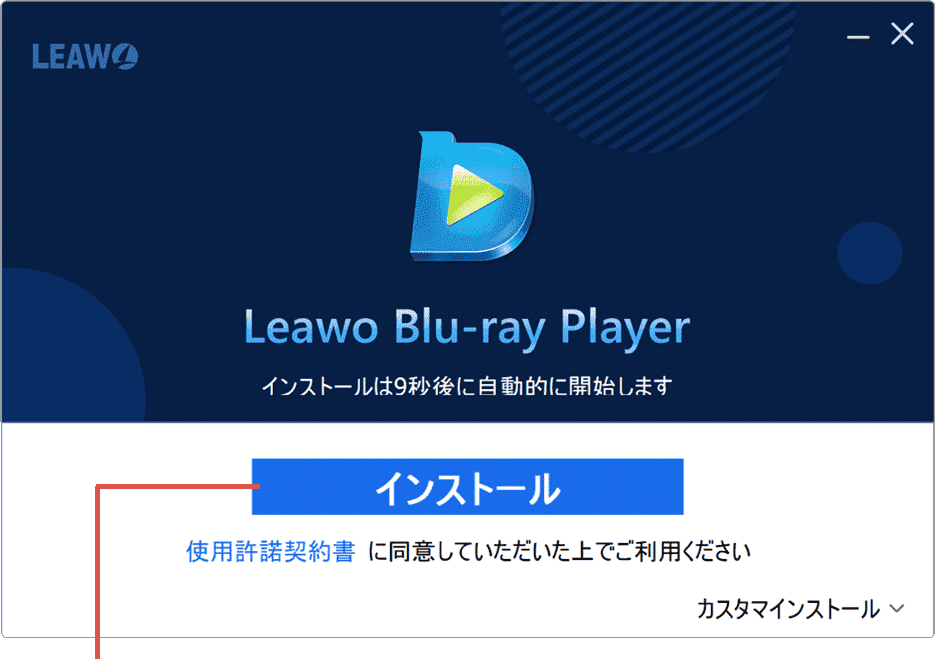
[インストール]ボタンをクリックします。 -
Leawo Blu-ray Playerのインストールが完了しました。
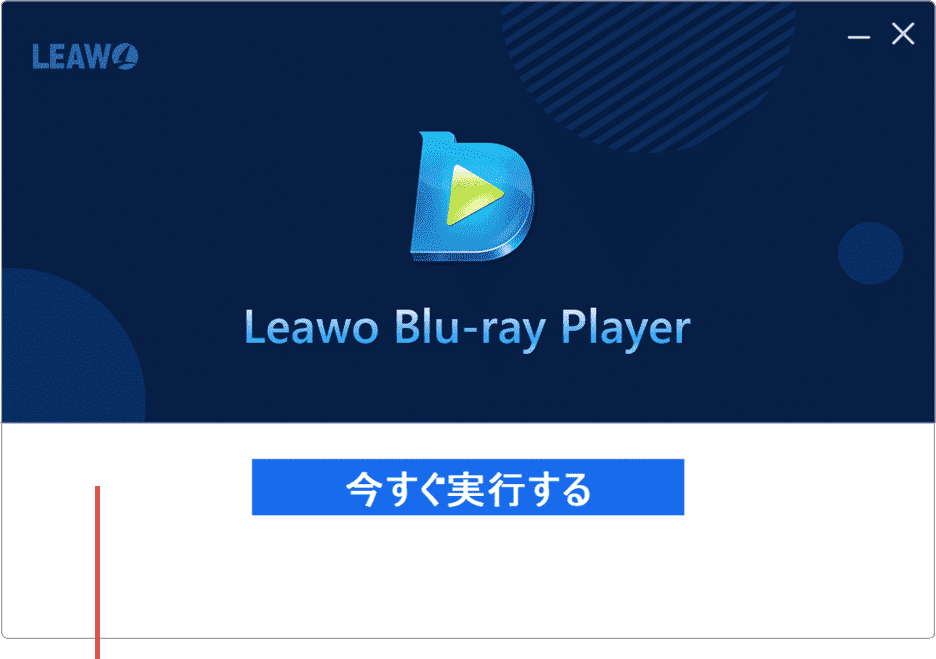
インストールが完了しました。
ヒント: インストール画面の表示から、30秒経過すると、自動でインストール(ダウンロード)が開始されます。インストール先を変更したい場合は、画面右下にある[カスタマインストール]をクリックしてください。
ヒント: インストールが完了すると、Leawo Blu-ray Player利用ガイドのページが開きます。[今すぐ実行する]ボタンをクリックすると、直ぐにLeawo Blu-ray Playerを起動できます。
2. Leawo Blu-ray PlayerでBD/DVDを再生
インストールしたLeawo Blu-ray Playerを起動して、BD/DVDを再生します。
-
[Leawo Blu-ray Player]を起動します。
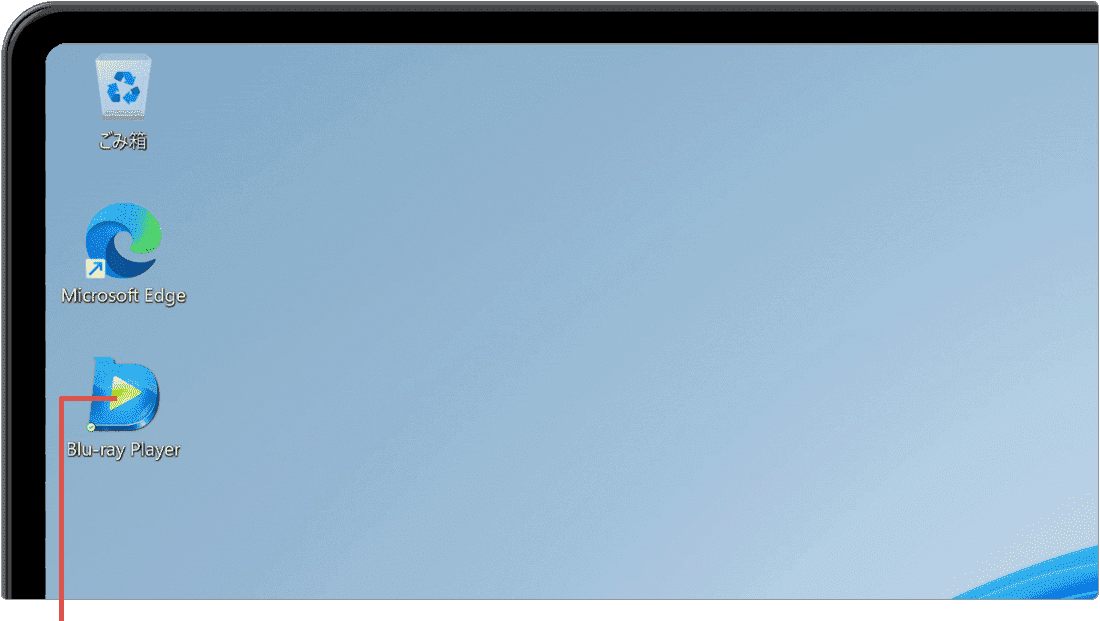
[Leawo Blu-ray Player]を起動します。 -
BDまたはDVDを、PCのドライブに挿入します。
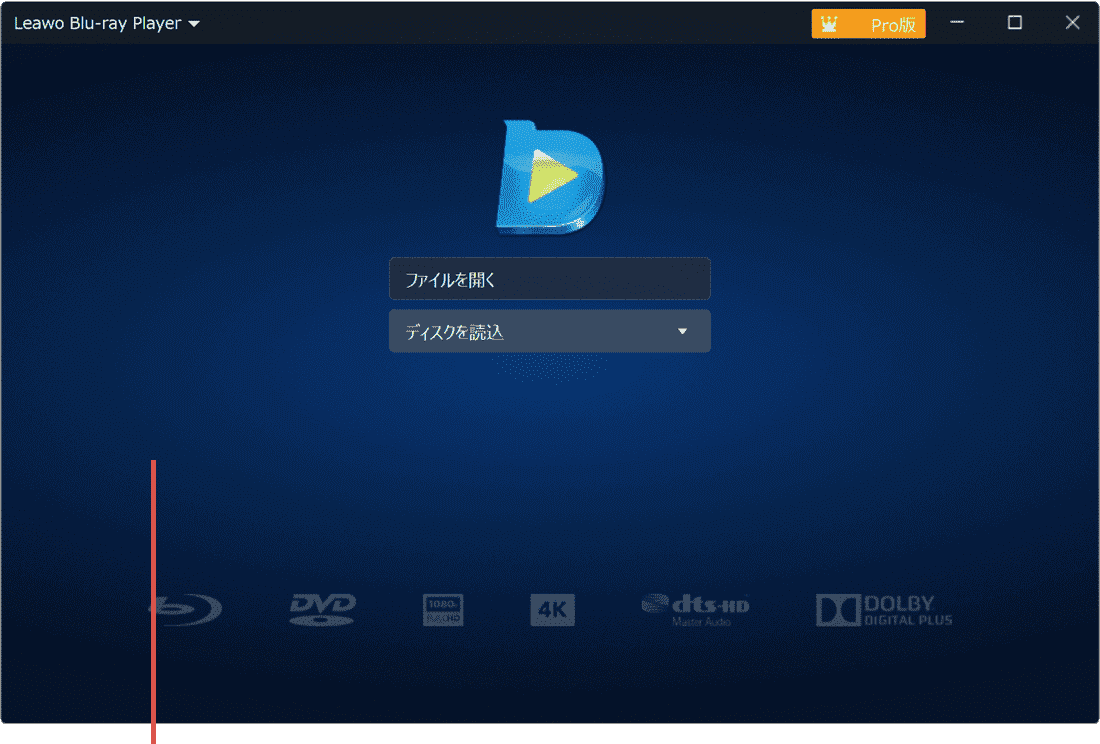
BDまたはDVDを挿入します。 -
ディスクを読込の下に表示された、[(ディスク名)]をクリックします。
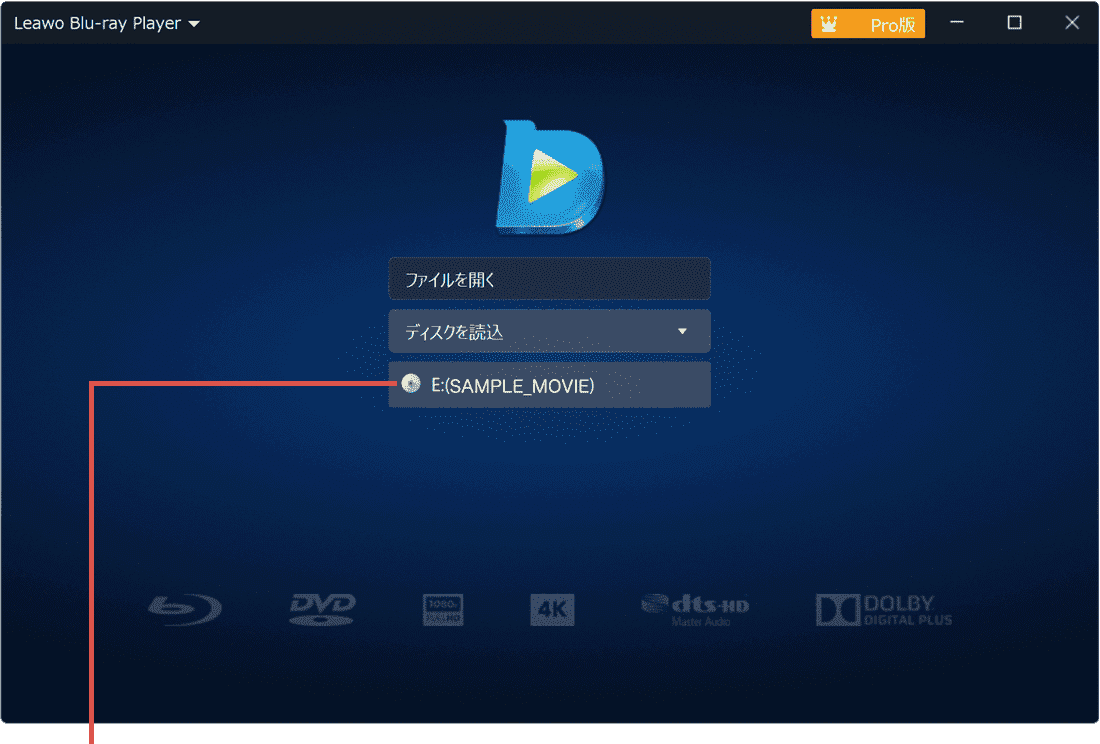
[(ディスク名)]をクリックします。 -
Leawo Blu-ray Playerで、BD(ブルーレイ)/DVDが再生されました。
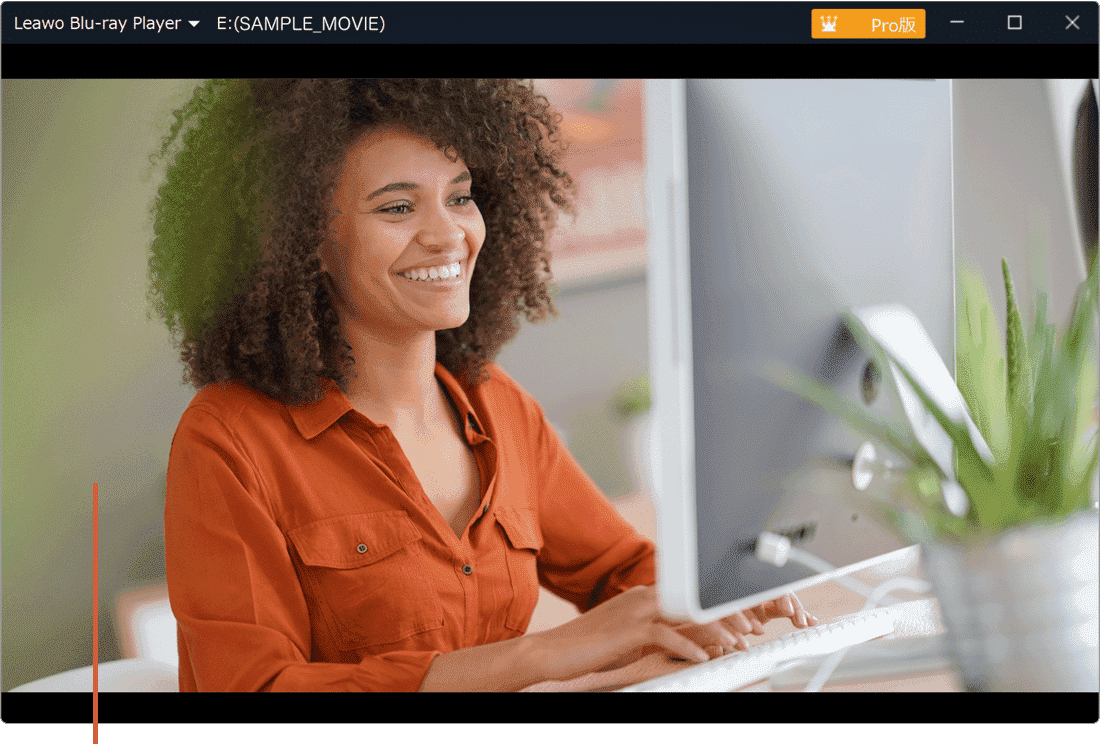
BD/DVDが再生されました。
補足
BDまたはDVDをPCへ挿入したときに、Leawo Blu-ray Playerで自動再生することもできます。
Leawo Blu-ray Playerには、プレミアム版も用意されています。プレミアム版へアップグレードすると、BD/DVDを時間制限なしで、MKV(動画ファイル)に変換したり、一時停止時の広告を非表示にすることができます。
| 無料版 | プレミアム版 | |
|---|---|---|
| BD/DVDの再生 |

|
|
| 静止画キャプチャ |
|
|
| ピクチャインピクチャ再生 |
|
|
| 無償のアップデート |
|
|
| MKV(動画ファイル)変換 |
 (5分のみ) (5分のみ)
|
(時間制限なし)
|
| 一時停止ポップアップ広告の消去 |

|
|
関連サイト(外部)