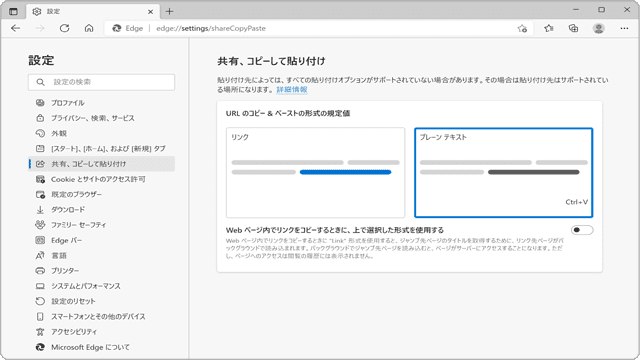
Edgeで強化された貼り付けオプションを利用すると、アドレスをコピーして貼り付けた時に、アドレス(URL)のテキストではなく、ページタイトルのハイパーリンクとして貼り付けすることができるようになりました。従来のようにアドレス(URL)のテキストで貼り付けしたい場合は、機能を無効にすることができます。
対象OS Windows 10、Windows 11
EdgeでURLをコピーした時の動作は2つ
URLのコピー&ペーストの形式の規定値 で[リンク]を選択している場合、ショートカットキー Ctrl+Shift+V キーで貼り付けすると、Webアドレス(プレーンテキスト)で貼り付けされます。
[リンク]形式、[プレーンテキスト]形式 それぞれで貼り付けたときの動作は、以下の通りです。
-
[リンク]形式で貼り付け:URLのハイパーリンクがついたページタイトルで、貼り付けされます。
(貼り付け例)Windowsでメールに写真を添付する -
[プレーンテキスト]形式で貼り付け:ページのURLがそのままコピーされます。
(貼り付け例) https://windowsfaq.net/windows/mail/attach-files-or-insert-pictures-in-mail
Edgeでアドレスをコピー&ペーストしたときの設定を変更する
Microsoft Edgeで、アドレスをコピー&貼り付けしたときの動作を、リンク形式 または プレーンテキスト のどちらかから選択することができます。
Edgeでアドレスをコピーしたときに、コピーしたアドレス(URL)そのままで貼り付けをします。
-
Microsoft Edge
 を起動して、画面右上にある[
 ]アイコンをクリックします。
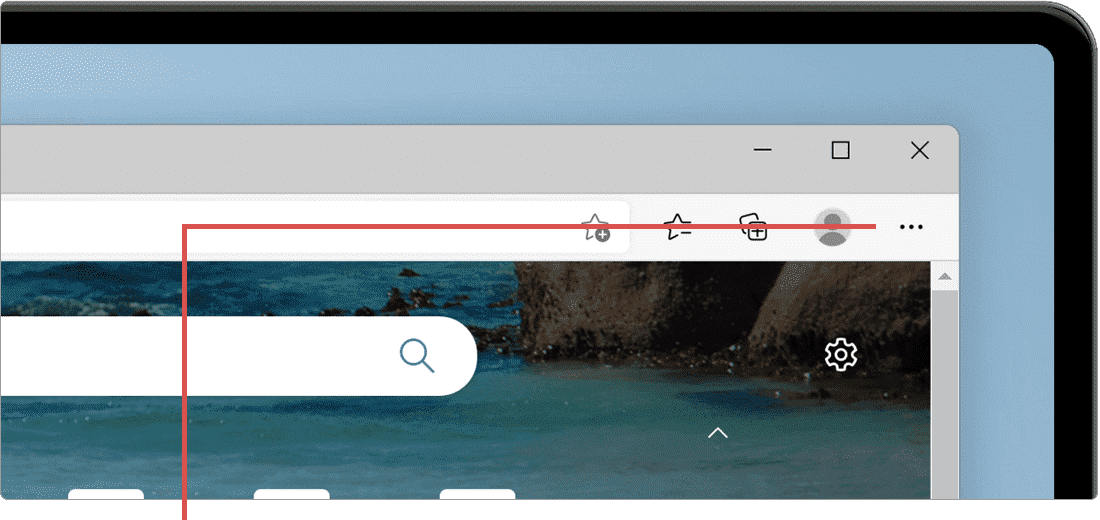
[… (設定など)]アイコンをクリックします。 -
表示されたメニューの中から[設定]を選択します。
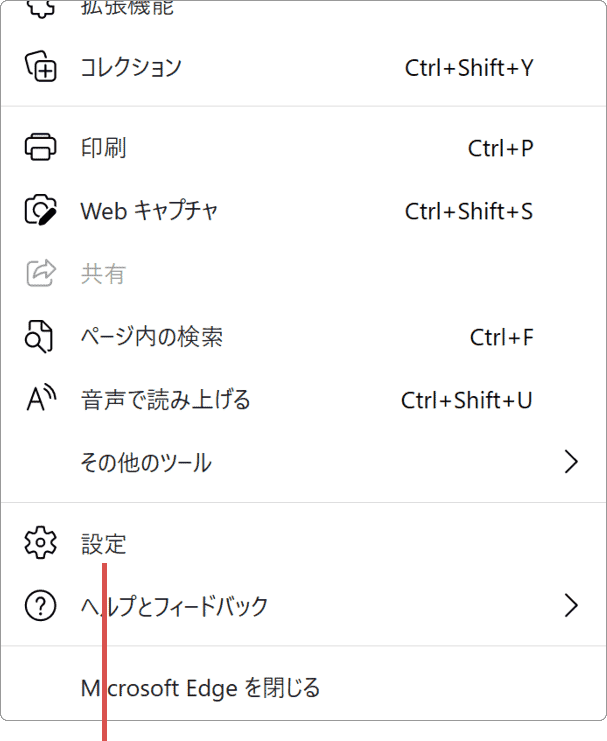
[設定]を選択します。 -
「設定」ページが開いたら、メニューの中から[共有、コピーして貼り付け]を選択します。
![[共有、コピーして貼り付け]を選択](https://windowsfaq.net/img/windows/edge/edge-link-03.png)
[共有、コピーして貼り付け]を選択します。 -
「URLのコピー&ペースト形式の規定値」で[プレーンテキスト]を選択します。
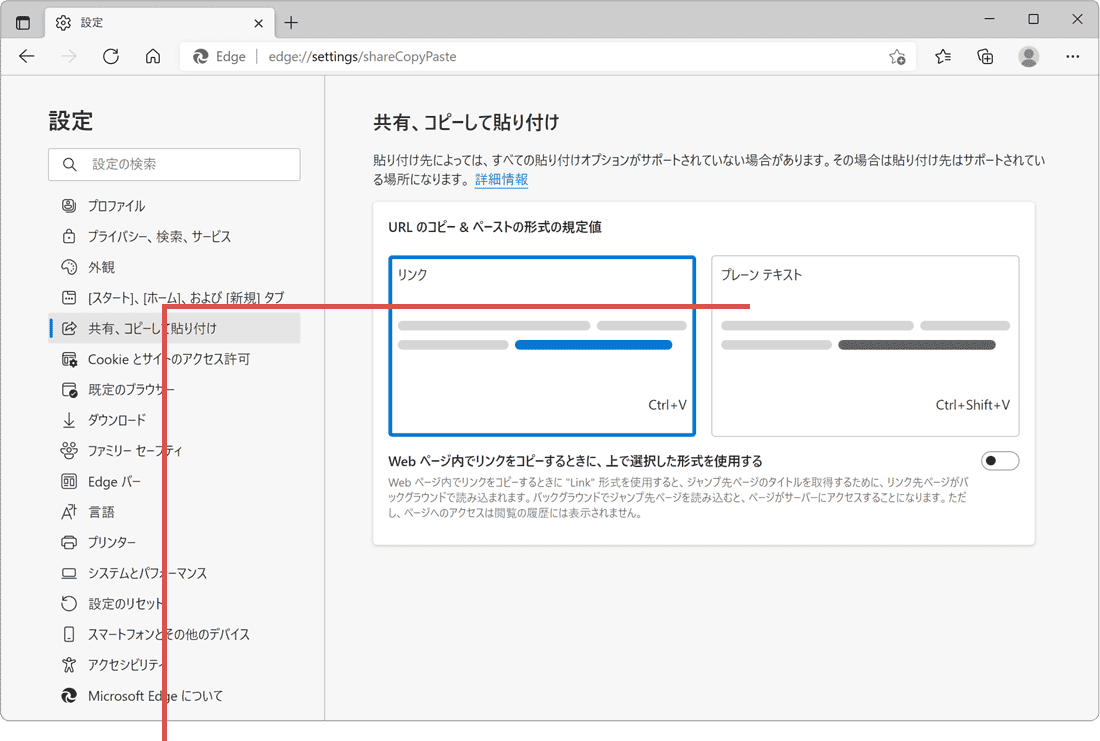
[プレーンテキスト]を選択します。 -
「Webページ内でリンクをコピーするときに、上で選択した形式を使用する」のトグルスイッチを[オン]にします。
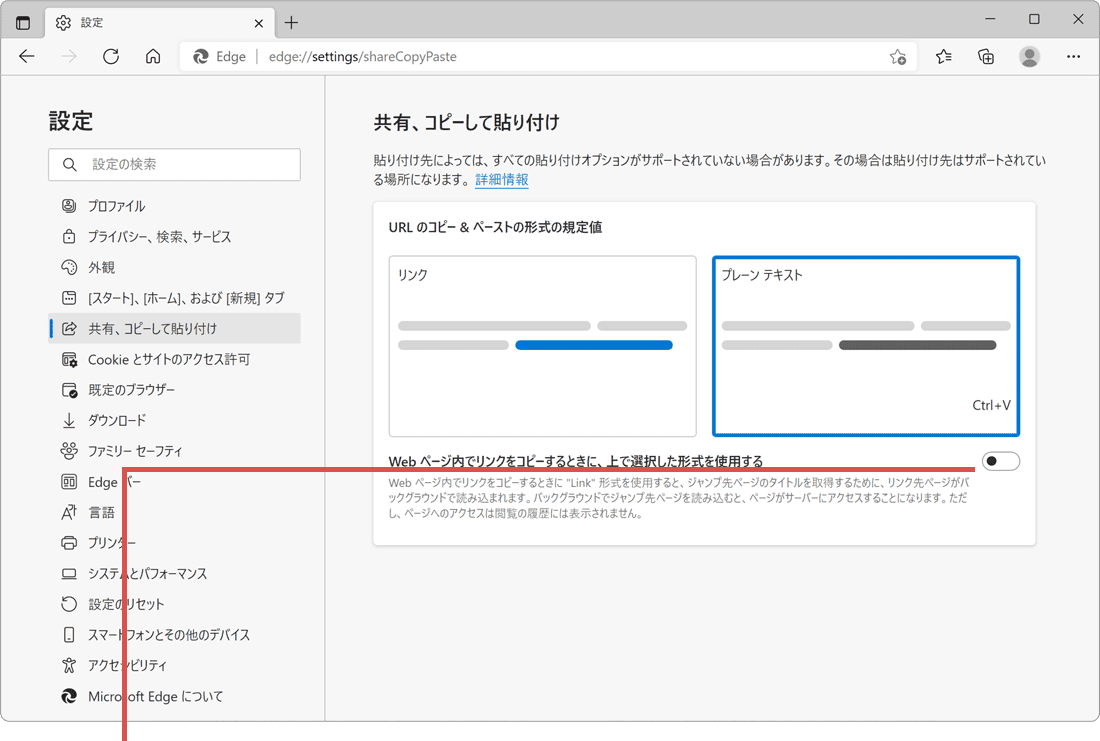
スイッチを[オン]にします。
[Webページ内でリンクをコピーするときに、上で選択した形式を使用する]のトグルスイッチを[オフ]にした場合、アドレスバーのURLをコピーしたときのみ、「URL
のコピー&ペーストの形式の規定値」の設定が反映されます。
「URL
のコピー&ペーストの形式の規定値」で、リンクを選択していても、ハイパーリンクに対応していないアプリにアドレスを貼り付けた場合は、URLのプレーンテキストでペーストされます。
関連サイト(外部)