「Xbox Game bar」や「切り取り&スケッチ」など、通常の方法ではアンインストール および 再インストールできないアプリは、PowerShellでコマンドを実行することで、アンインストールすることができます。
対象OS Windows 10、Windows 11
1.主なアプリは「アプリと機能」でアンインストール可能
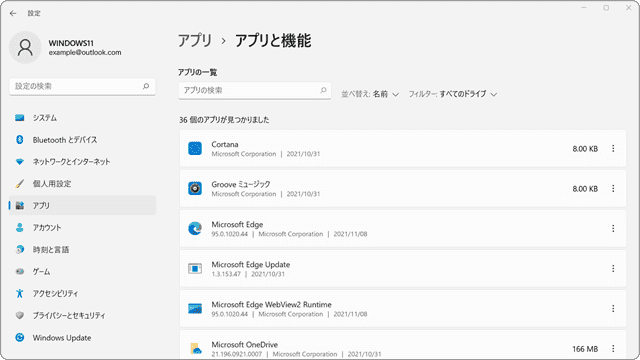
PCにインストールされたアプリケーションを管理するには、Windowsの設定にある「アプリと機能」*から行います。「アプリと機能」では、アプリのアンインストールのほか、設定の修復やリセット、アドオンの管理などを行うことができます。 ユーザーがインストールしたアプリを削除したいときは、「アプリと機能」から操作を行いますが、Windows標準アプリの一部は、[アンインストール]ボタンがクレーアウトして削除することができません。 *Windows11の場合は、「インストールされたアプリ」から行います。
「Xbox Game bar」などの一部のアプリは通常の方法で削除不可
ボタンがクレーアウトして削除することができないアプリの中には、「Xbox Game Bar」や「マップ」、「フォト」などがありますが、これらのアプリを利用しないユーザーにとっては、アンインストールしたいと考えるでしょう。 また、アプリに発生した問題を解決するため、再インストールしたいケースも考えられます。 Windowsに標準でインストールされていながら、通常の方法でアンインストールできないアプリは、PowerShellでwingetコマンドを実行することで、削除することが可能です。
wingetコマンドを使うとすべてのアプリがアンインストール可能
wingetコマンドは、アプリのインストールやアンインストールのほか、アプリケーション情報の表示やパッケージのアップグレードなどを実行できるコマンドです。 wingetコマンドを使うことで、[アンインストール]ボタンがクレーアウトして押せないアプリも、強制的にアンインストールできます。
ヒント: 削除したアプリは、Microsoft ストアから再インストールすることができます。
Windows標準のアプリをアンインストールする
アプリによって、アンインストール方法は異なります。Windows標準アプリを削除したい場合は、下表の中から、該当するアプリを見つけ出し、その削除方法を確認してください。アプリによっては複数の方法で削除することができます。
方法A アプリと機能からアンインストールする
- – 標準的なアプリの削除(アンインストール)方法です。ユーザーが追加したアプリの削除も同様の手順で行います。
- – 削除したWindows標準アプリは、Microsoftストアから、再インストールすることができます。
方法B PowerShellでコマンドを実行してアンインストールする
- – アプリと機能から削除することができないアプリの削除方法です。wingetコマンドを使ってアプリを削除します。
- – 削除したWindows標準アプリは、Microsoftストアから、再インストールすることができます。
方法C オプション機能を利用する
- – Windowsに標準搭載されたアプリ・機能を削除する方法です。
- – 削除したアプリ・機能の再インストールも、同じ手順で行います。
| アプリ名 | 概要 | 方法A | 方法B | 方法C |
|---|---|---|---|---|
| 3D ビューアー | OBJ、3MFなどの形式に対応した3Dファイルの表示アプリです。 | ● | ● | – |
| Cortana | 音声入力対応のアシスタントアプリです。 | – | ● | – |
| HEIF Image Extensions | HEIF形式の画像の読み書きをサポートします。 | – | ● | – |
| Internet Explorer11 | Windows11の場合は、Internet Explorerモードと表記されています。 | – | – | ● |
| Microsoft Solitaire collection | Windowsでお馴染みのトランプゲームです。 | ● | ● | – |
| Microsoft Teams | Windows11標準インストールのコミュニケーションアプリです。 | ● | ● | – |
| Microsoft To Do | To Do リストでタスク管理をするアプリです。 | ● | ● | – |
| Mixed Reality ポータル | WindowsでVR体験を実現します。 | ● | ● | – |
| Office | すべてのOfficeアプリとファイルを一箇所で管理することができます。 | ● | ● | – |
| OneDrive | OneDriveのデスクトップ版です。 | ●*1 | ●*1 | – |
| OneNote for Windows10 | 無料で利用できるストアアプリ版のOneNoteです。 | ● | ● | – |
| People | Outlook.comとの連携に対応したアドレス帳アプリです。 | – | ●*2 | – |
| Power Automate | マウスやキーボード操作を記録して、操作を自動化します。 | ● | ● | – |
| Skype | メッセージ、音声/ビデオ通話アプリです。 | ● | ● | – |
| Webp 画像拡張機能 | EdgeでWebpフォーマットの画像をサポートします。 | – | ● | – |
| Web メディア拡張機能 | OggやVorbisなどの音声ファイルをサポートします。 | ● | ● | – |
| Windows メディア プレーヤー | Grooveミュージックに置き換わるアプリです。 | ● | ● | – |
| Xbox | Xbox Game Pass対応のPCゲームをプレイできます。 | ● | ● | – |
| Xbox Game Bar | ゲームのプレイ画面を録画します。 | – | ● | – |
| Xbox コンソール コンパニオン | フレンドとゲームで繋がります。現在の名称は、Xbox 本体コンパニオン。 | ● | ● | – |
| Windows アラーム&クロック | 世界時計やアラーム、タイマー機能をもつアプリです。 | – | ● | – |
| アプリ インストーラー | アプリのインストーラーです。wingetコマンドの実行にも必要です。 | – | ●*3 | – |
| カメラ | デバイスに接続されたカメラで写真やムービーを撮影します。 | – | ● | – |
| スマートフォン連携 | PCとスマホを連携させて、メッセージや通話の発着信や通知を表示します。 | – | ● | – |
| ステップ記録ツール | PCの操作をスクリーンショットで記録します。 | – | – | ● |
| Microsoft ニュース | MSNのニュースアプリです。 | ● | ● | – |
| ターミナル | Windows11標準のターミナルアプリです。 | ● | ● | – |
| ヒント | Windowsの使い方を学べるアプリです。 | ● | ● | – |
| フィードバック Hub | Microsoftにフィードバックを送信します。 | ● | ● | – |
| フォト | 写真・ビデオの表示/編集アプリです。ビデオエディターも削除されます。 | – | ● | – |
| ペイント | Windows11用のペイントアプリです。 | ● | ● | – |
| ペイント 3D | 3Dモデルの作成に対応したペイントアプリです。 | ● | ● | – |
| ボイスレコーダー | 音声を録音するアプリです。 | ● | ● | – |
| マップ | ルート案内やスポット情報の取得ができる地図アプリです。 | – | ● | – |
| メール/カレンダー | OS標準でインストールされているメール/カレンダーアプリです。 | ● | ● | – |
| メモ帳(従来バージョン) | Windows10用およびWindows11(システム)のメモ帳です。 | – | – | ● |
| メモ帳(Windows11用) | Windows11用の新バージョンのメモ帳です。 | ● | ● | – |
| ワードパット | Windows11用の新バージョンのメモ帳です。 | – | – | ● |
| 映画&テレビ | ビデオやストアから購入した映画を再生します。 | ● | ● | – |
| 切り取り&スケッチ(Snipping Tool) | スクリーンショットを撮ります。バージョンにより名称が異なります。 | ● | ● | – |
| 天気 | 天気アプリです。 | ● | ● | – |
| 電卓 | 電卓のアプリです。 | ● | ● | – |
| 問い合わせ | ヘルプ情報の検索やMicrosoftサポート担当へ問い合わせができます。 | – | ● | – |
| 付箋(Sticky Notes) | 付箋アプリです。バージョンによってアプリの名称が変わります。 | ● | ● | – |
- *1 デスクトップ版OneDriveを再インストールするときは、wingetコマンドを使うか、OneDriveのページ
 からアプリをダウンロードする必要があります。
 - *2 Peopleは、現在、ストアからダウンロードできません。(再インストールできません)
- *3 削除するとwingetコマンドを使ったアプリのインストールができなくなります。
2.アプリと機能からアンインストールする(方法A)
Windowsの設定にある「アプリと機能」からアプリをアンインストールする方法です。この方法は、最も一般的な方法です。ユーザーが別途インストールしたアプリも、同じ手順でアンインストールすることができます。
-
(スタート)ボタンをクリックします。
-
(設定)アイコンをクリックします。
-
設定が開いたら、メニューの中から[アプリ]をクリックします。
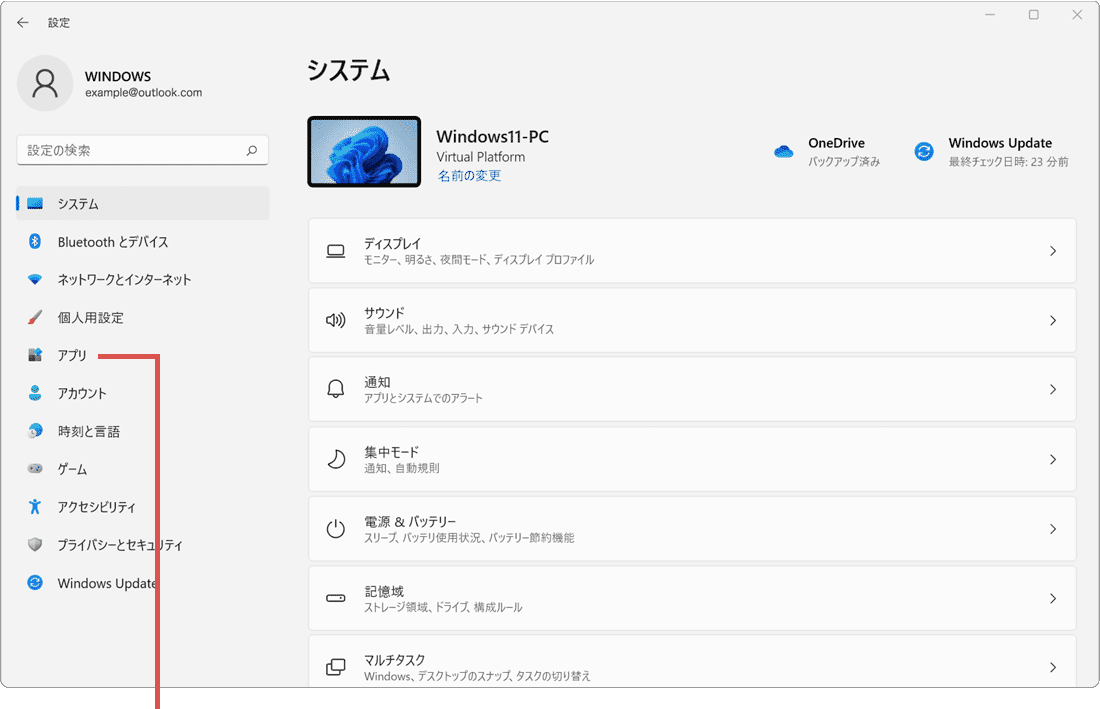
[アプリ]をクリックします。 -
[インストールされているアプリ]*をクリックします。
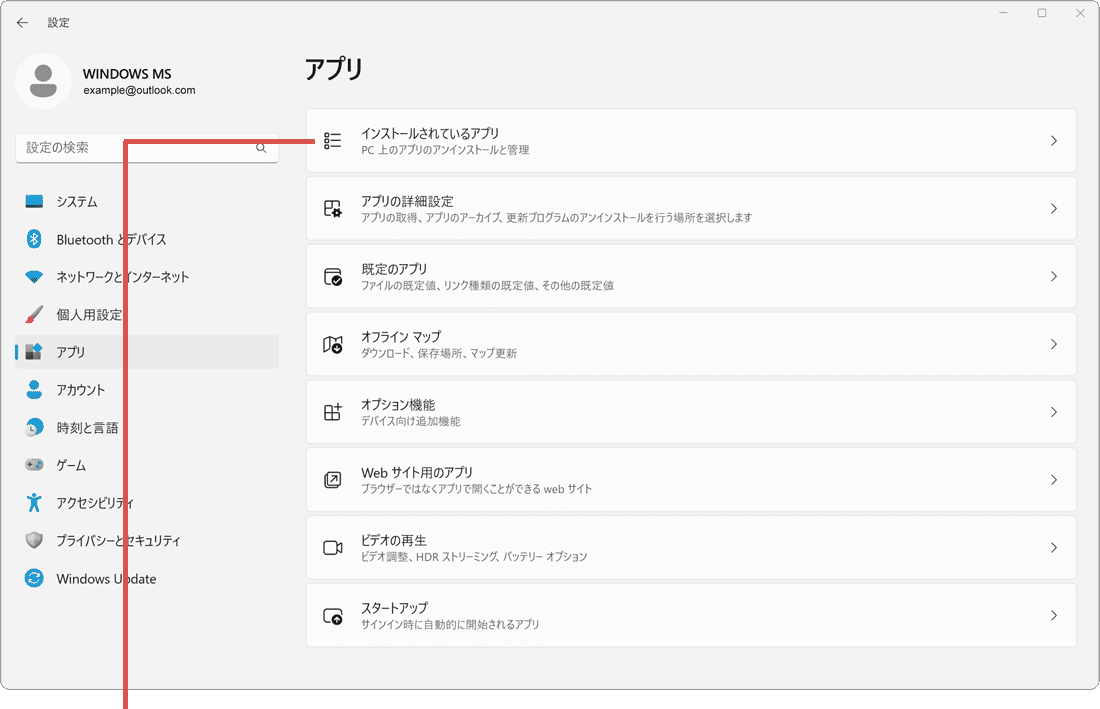
[インストールされているアプリ]をクリックします。
*Windowsのバージョン によっては、[アプリと機能]と表示されます。 -
削除したいアプリの右端にある(3点リーダー)をクリックします。
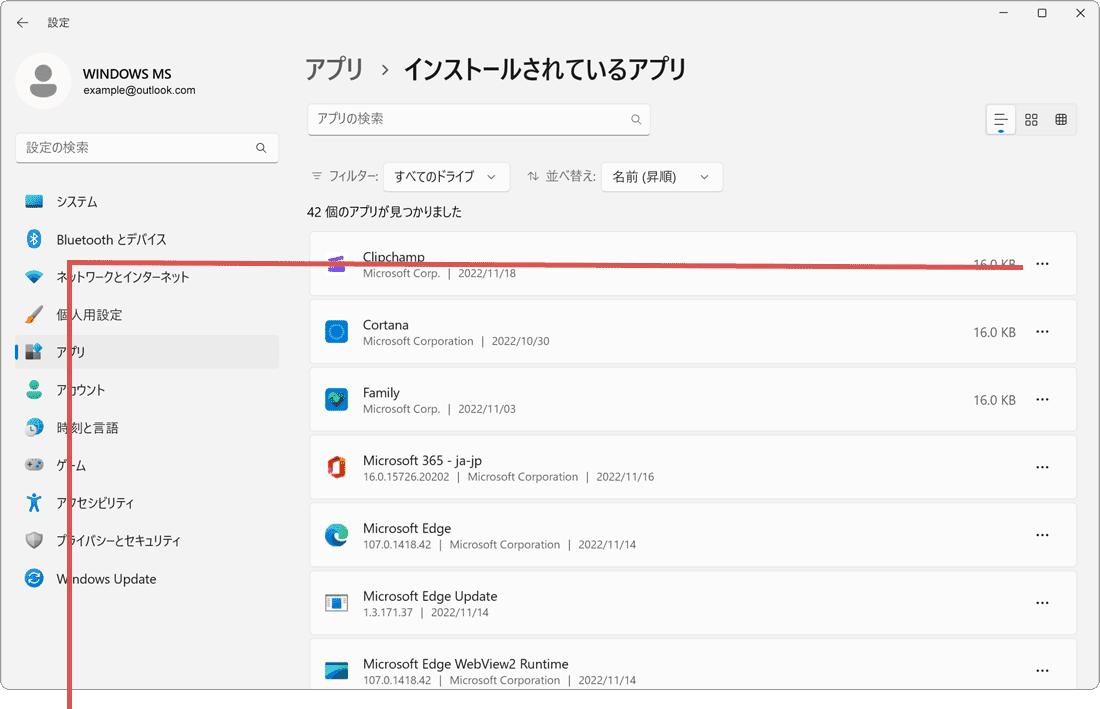
(3点リーダー)をクリックします。 -
表示されたメニューの中から、[アンインストール]を選択します。
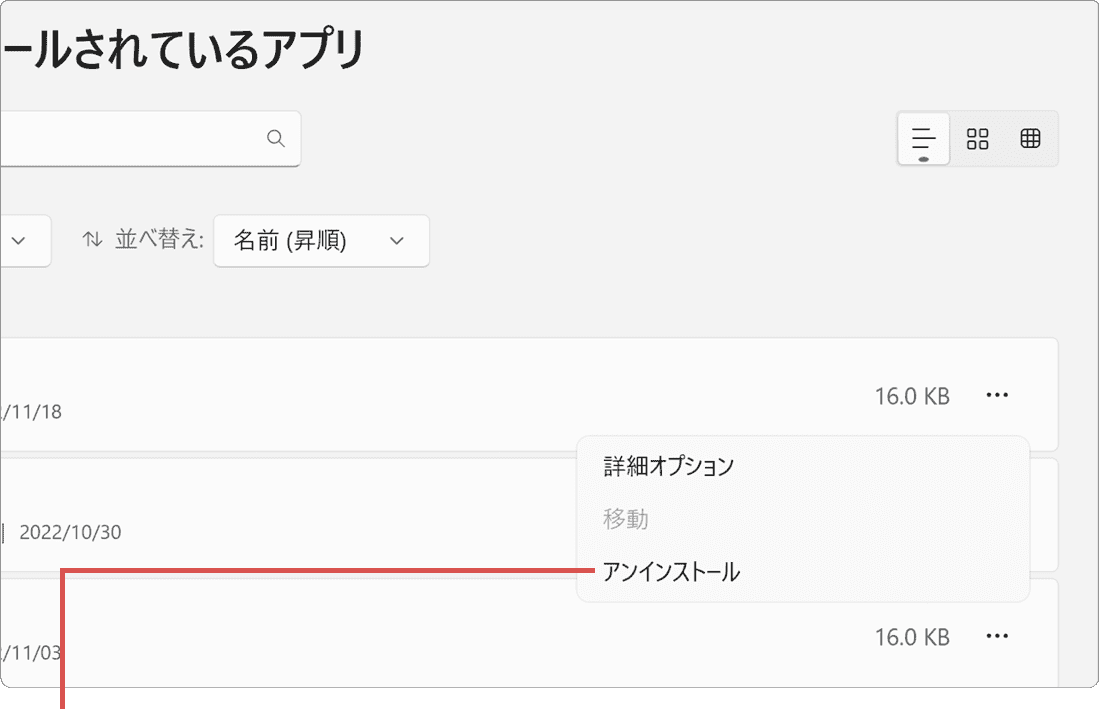
[アンインストール]を選択します。 -
確認メッセージが表示されたら、[アンインストール]ボタンをクリックします。
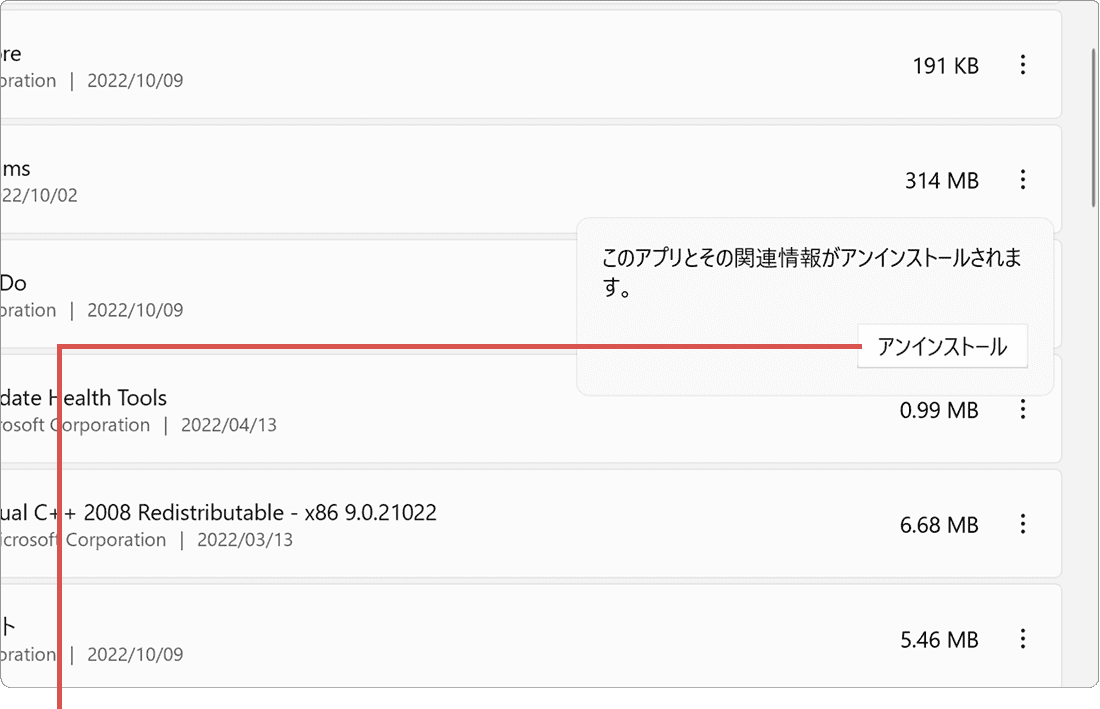
[アンインストール]ボタンをクリックします。
-
(スタート)ボタンをクリックします。
-
(設定)ボタンをクリックします。
-
[アプリ]をクリックします。
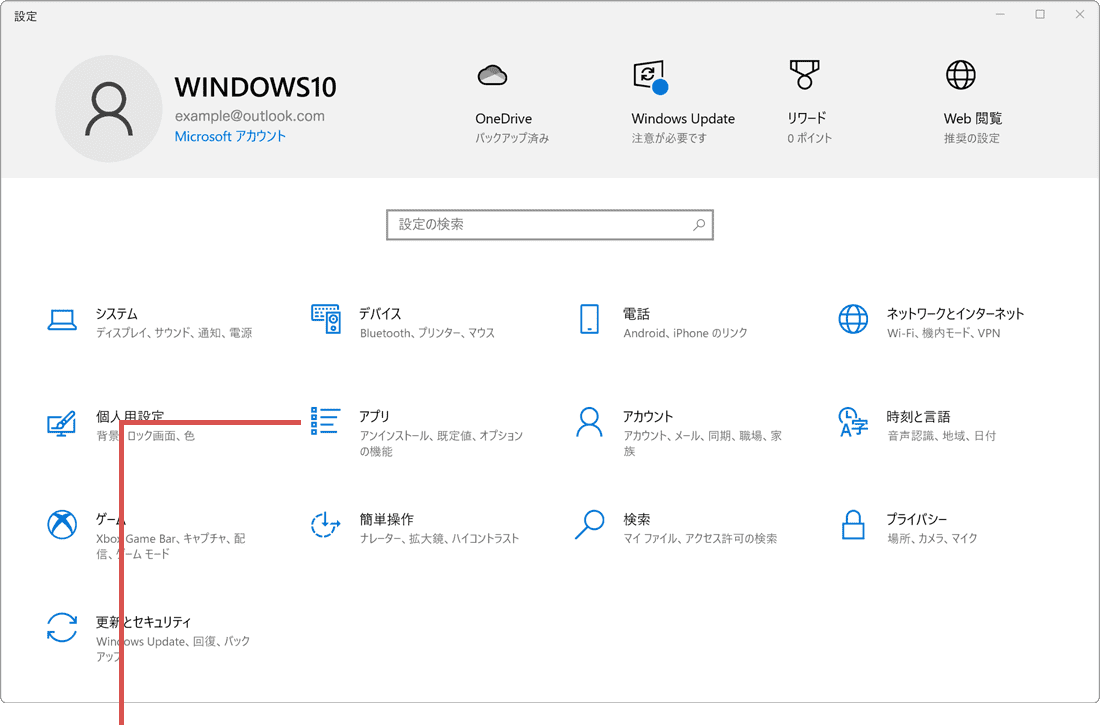
[アプリ]をクリックします。 -
アプリと機能に表示されているアプリの一覧から、削除したいアプリ名をクリックします。
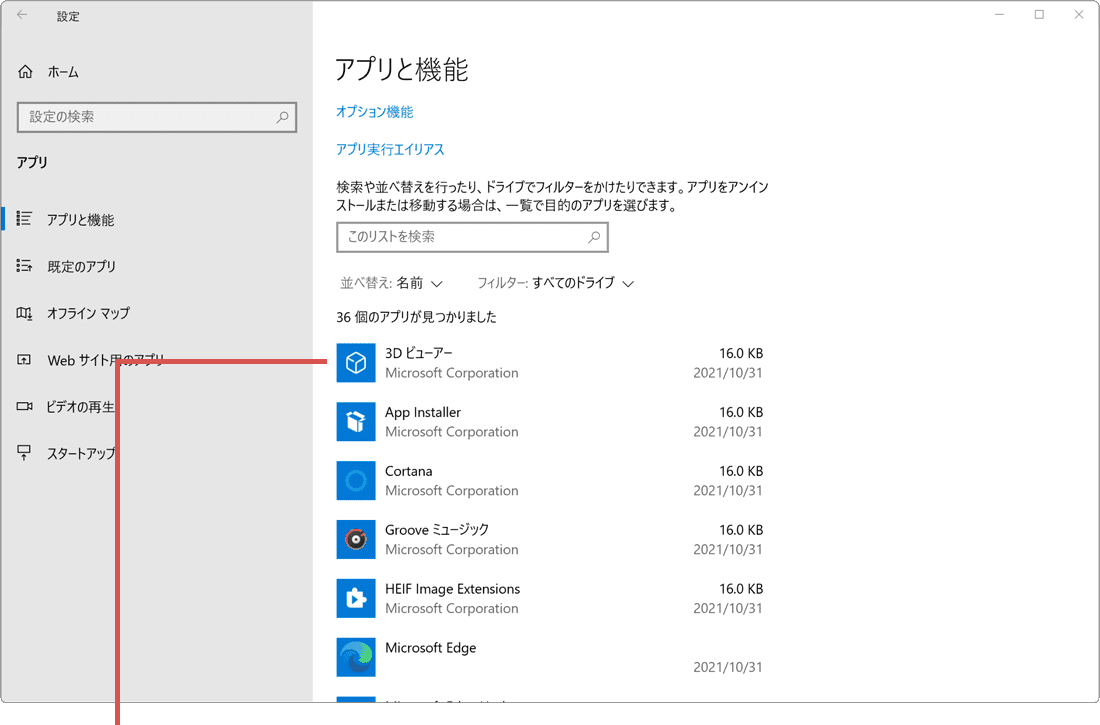
削除したいアプリをクリックします。 -
表示された項目の中から、[アンインストール]ボタンをクリックします。
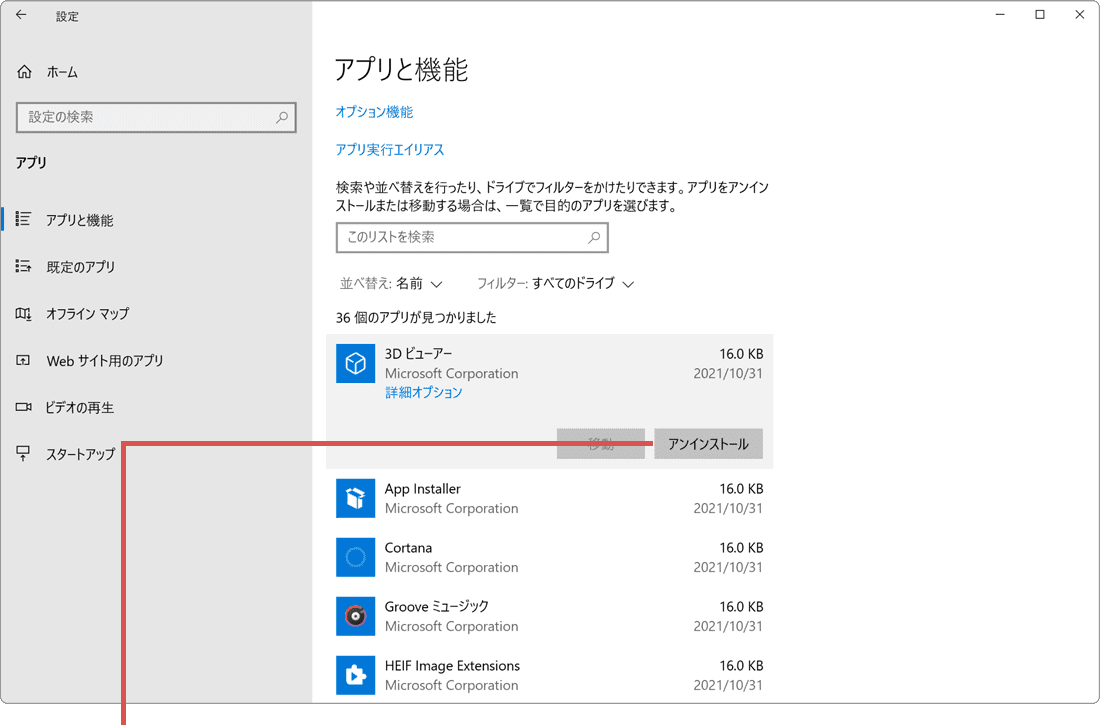
[アンインストール]ボタンをクリックします。 -
確認メッセージが表示されたら、[アンインストール]ボタンをクリックします。
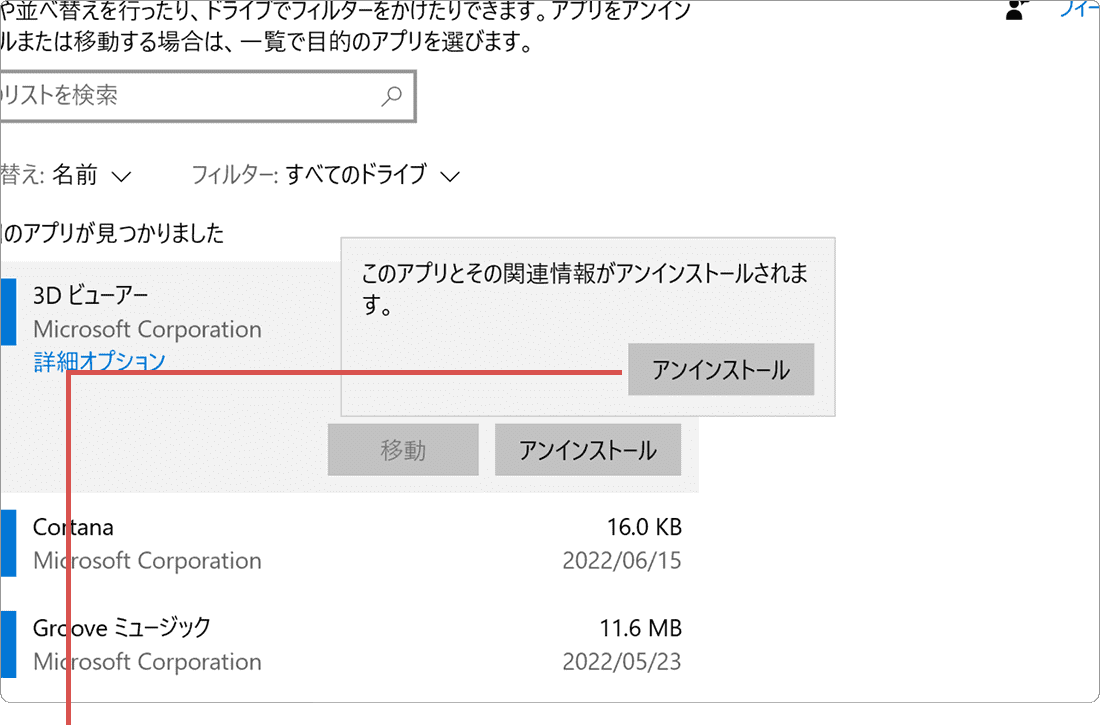
[アンインストール]ボタンをクリックします。
ヒント: アプリと機能 または オプション機能から削除することができるアプリは、アプリアイコンの右クリックメニューからアンインストールすることもできます。
3.PowerShellでコマンドを実行してアンインストールする(方法B)
「アプリと機能」から削除することができないアプリは、PowerShellでwingetコマンドを使ってアンインストールします。ここでは、「Xbox Game Bar」を例にその手順を説明します。
wingetコマンドによるアンインストールは、サインイン中のユーザーアカウントに対して実行されます。また、wingetコマンドの初回実行時のみ、「同意確認」のメッセージが表示されます。メッセージが表示された場合は、キーボードの[Y]>[Enter]を順にキーを押して同意してください。
-
(スタート)ボタンを右クリックします。
- [Windows PowerShell](Windows11の場合は[ターミナル])をクリックします。
-
アプリを削除するためのコマンド*を入力してEnterキーを押します。
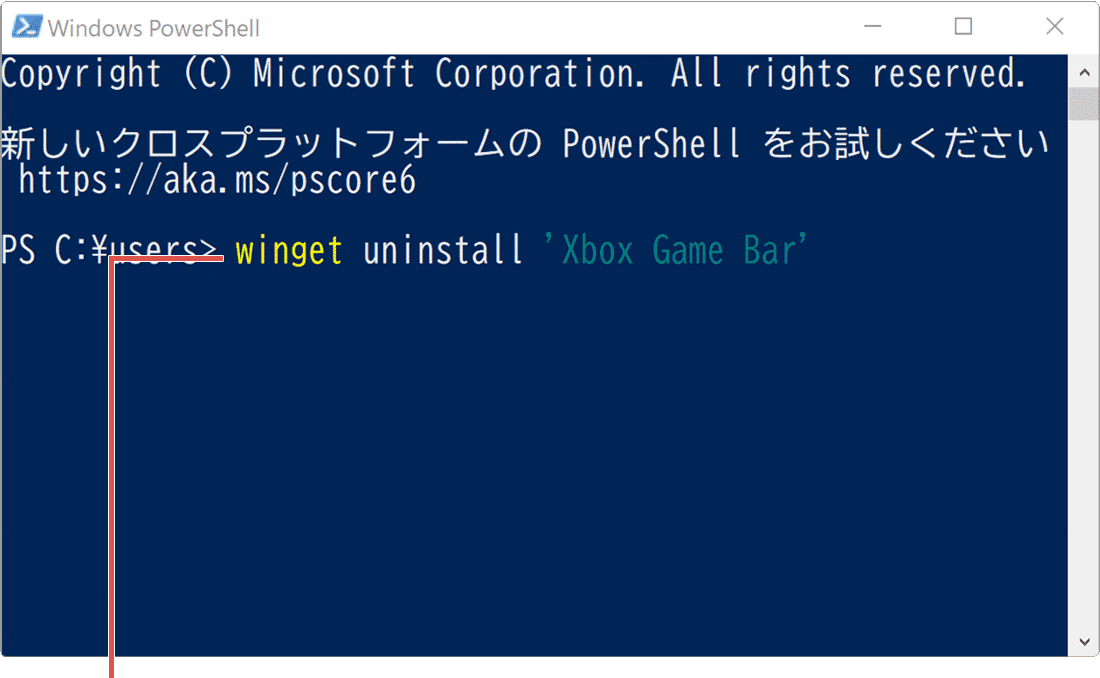
コマンドを入力して[Enter]キーを押します。(例)Xbox Game Barを削除したいとき
winget uninstall “Xbox Game Bar”
*下表で、削除したいアプリのアンインストールコマンドを確認してください。
-
「正常にアンインストールされました」と表示されたら削除完了です。
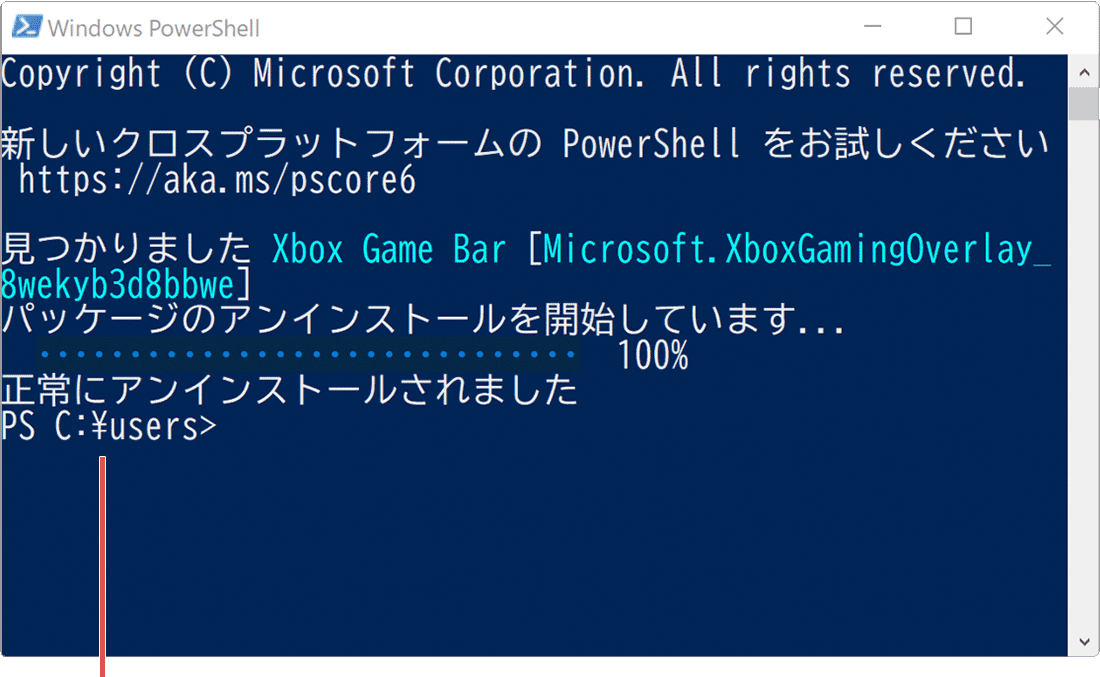
アンインストールが完了しました。
| アプリ名 | アンインストールコマンド | |
|---|---|---|
| 3D ビューアー | winget uninstall “Microsoft.Microsoft3DViewer_8wekyb3d8bbwe” | コピー |
| Cortana | winget uninstall “Cortana” | コピー |
| Groove ミュージック/メディア プレーヤー | winget uninstall “Microsoft.ZuneMusic_8wekyb3d8bbwe” | コピー |
| HEIF Image Extensions | winget uninstall “Microsoft.HEIFImageExtension_8wekyb3d8bbwe” | コピー |
| Microsoft OneDrive | winget uninstall “Microsoft.OneDrive” | コピー |
| Microsoft Solitaire collection | winget uninstall “Microsoft Solitaire Collection” | コピー |
| Microsoft Teams | winget uninstall “MicrosoftTeams_8wekyb3d8bbwe” | コピー |
| Microsoft To Do | winget uninstall “Microsoft To Do” | コピー |
| Mixed Reality ポータル | winget uninstall “Microsoft.MixedReality.Portal_8wekyb3d8bbwe” | コピー |
| Office | winget uninstall “Office” | コピー |
| OneNote for Windows10 | winget uninstall “Microsoft.Office.OneNote_8wekyb3d8bbwe” | コピー |
| People | winget uninstall “Microsoft People” | コピー |
| Power Automate | winget uninstall “Microsoft.PowerAutomateDesktop_8wekyb3d8bbwe” | コピー |
| Skype | winget uninstall “Skype” | コピー |
| Webp 画像拡張機能 | winget uninstall “Microsoft.WebpImageExtension_8wekyb3d8bbwe” | コピー |
| Web メディア拡張機能 | winget uninstall “Microsoft.WebMediaExtensions_8wekyb3d8bbwe” | コピー |
| Xbox | winget uninstall “Xbox” | コピー |
| Xbox Game Bar | winget uninstall “Xbox Game Bar” | コピー |
| Xbox コンソール コンパニオン | winget uninstall “Microsoft.XboxApp_8wekyb3d8bbwe” | コピー |
| アプリ インストーラー | winget uninstall “Microsoft.DesktopAppInstaller_8wekyb3d8bbwe” | コピー |
| カメラ | winget uninstall “Microsoft.WindowsCamera_8wekyb3d8bbwe” | コピー |
| クロック(Windows アラーム&クロック) | winget uninstall “Microsoft.WindowsAlarms_8wekyb3d8bbwe” | コピー |
| スマートフォン連携 | winget uninstall “Microsoft.YourPhone_8wekyb3d8bbwe” | コピー |
| ターミナル | winget uninstall “Microsoft.WindowsTerminal” | コピー |
| ヒント | winget uninstall “Microsoft.Getstarted_8wekyb3d8bbwe” | コピー |
| フィードバック Hub | winget uninstall “Microsoft.WindowsFeedbackHub_8wekyb3d8bbwe” | コピー |
| フォト | winget uninstall “Microsoft.Windows.Photos_8wekyb3d8bbwe” | コピー |
| ペイント(Windows11用) | winget uninstall “Microsoft.Paint_8wekyb3d8bbwe” | コピー |
| ペイント 3D | winget uninstall “Microsoft.MSPaint_8wekyb3d8bbwe” | コピー |
| ボイスレコーダー | winget uninstall “Microsoft.WindowsSoundRecorder_8wekyb3d8bbwe” | コピー |
| マップ | winget uninstall “Microsoft.WindowsMaps_8wekyb3d8bbwe” | コピー |
| メール/カレンダー | winget uninstall “microsoft.windowscommunicationsapps_8wekyb3d8bbwe” | コピー |
| メモ帳(Windows11用) | winget uninstall “Microsoft.WindowsNotepad_8wekyb3d8bbwe” | コピー |
| 映画&テレビ | winget uninstall “Microsoft.ZuneVideo_8wekyb3d8bbwe” | コピー |
| 切り取り&スケッチ(Snipping Tool) | winget uninstall “Microsoft.ScreenSketch_8wekyb3d8bbwe” | コピー |
| 天気 | winget uninstall “Microsoft.BingWeather_8wekyb3d8bbwe” | コピー |
| 電卓 | winget uninstall “Microsoft.WindowsCalculator_8wekyb3d8bbwe” | コピー |
| 問い合わせ | winget uninstall “Microsoft.GetHelp_8wekyb3d8bbwe” | コピー |
| 付箋(Sticky Notes) | winget uninstall “Microsoft.MicrosoftStickyNotes_8wekyb3d8bbwe” | コピー |
ヒント: wingetコマンドを実行するときに、上表の”uninstall”の部分を”install”に置き換えて実行すると、該当のアプリを再インストールすることができます。
4.オプション機能を利用する(方法C)
Internet Exploreやワードパッドなどの一部のアプリや機能は、オプション機能から削除することができます。
-
(スタート)ボタンをクリックします。
-
(設定)アイコンをクリックします。
-
[アプリ]をクリックします。
[アプリ]をクリックします。 -
[オプション機能]をクリックします。
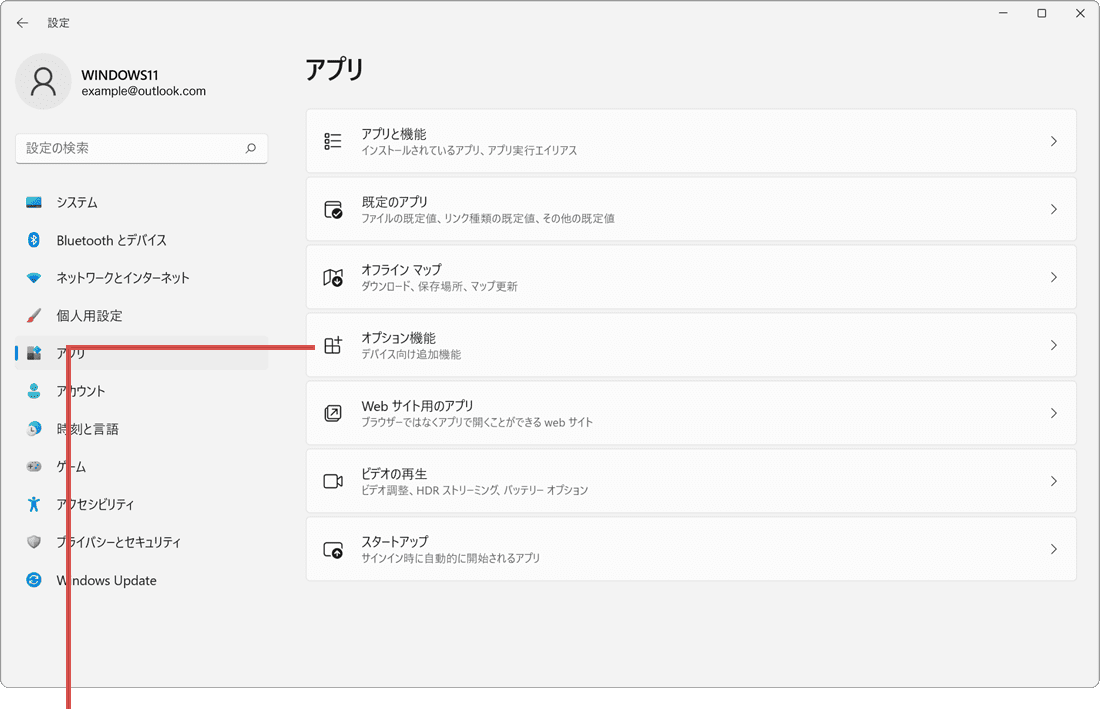
[オプション機能]をクリックします。 -
オプション機能の中から、削除したいアプリ(機能)をクリックします。
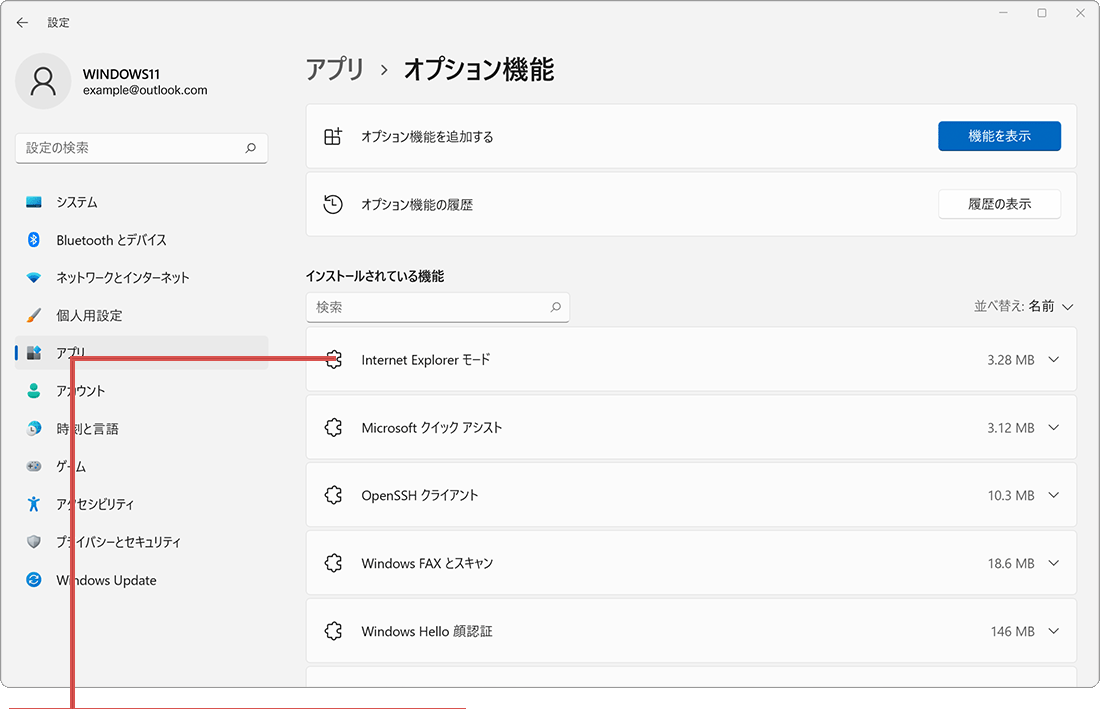
削除したいアプリをクリックします。 -
[アンインストール]ボタンをクリックします。(アンインストールが開始されます)
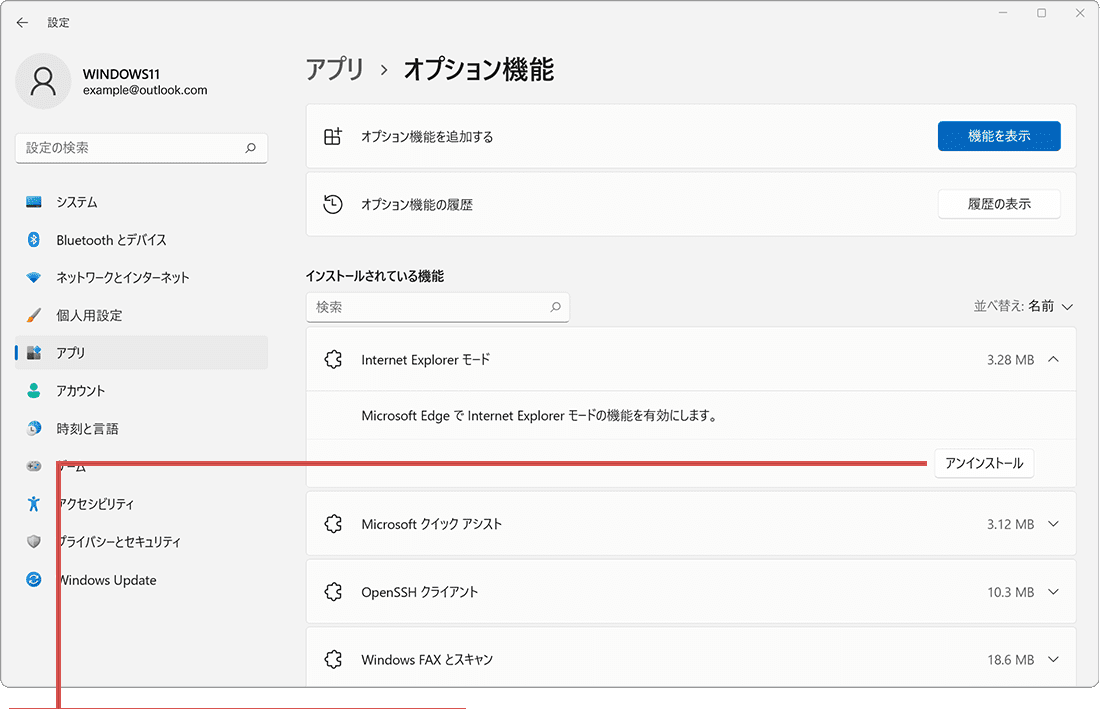
[アンインストール]ボタンをクリックします。
-
(スタート)ボタンをクリックします。
-
(設定)ボタンをクリックします。
-
[アプリ]をクリックします。
[アプリ]をクリックします。 -
アプリと機能の項目にある[オプション機能]をクリックします。
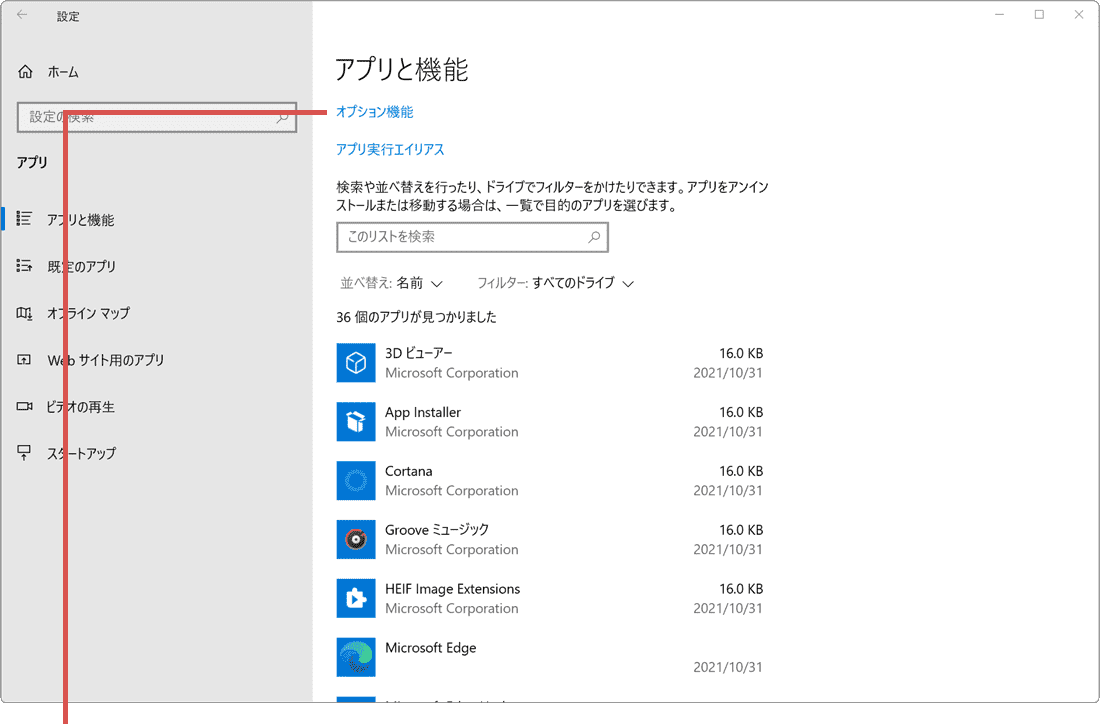
[オプション機能]をクリックします。 -
削除したいアプリ名をクリックします。
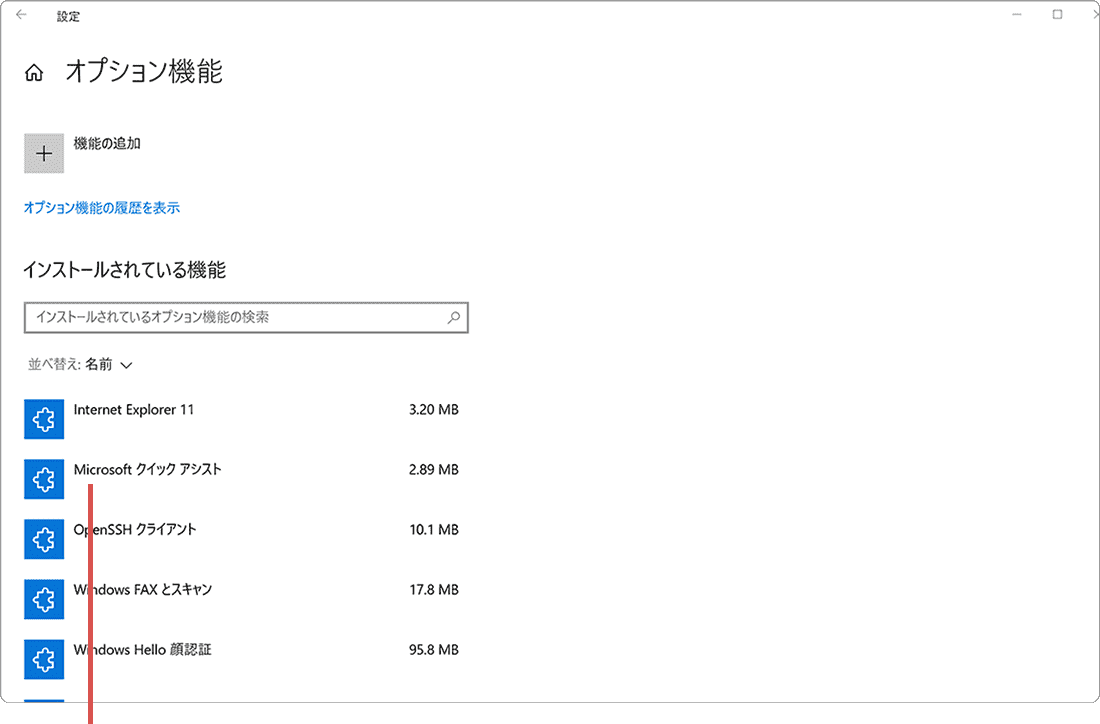
アプリ名をクリックします。 -
[アンインストール]ボタンをクリックします。(アプリの削除が開始されます)
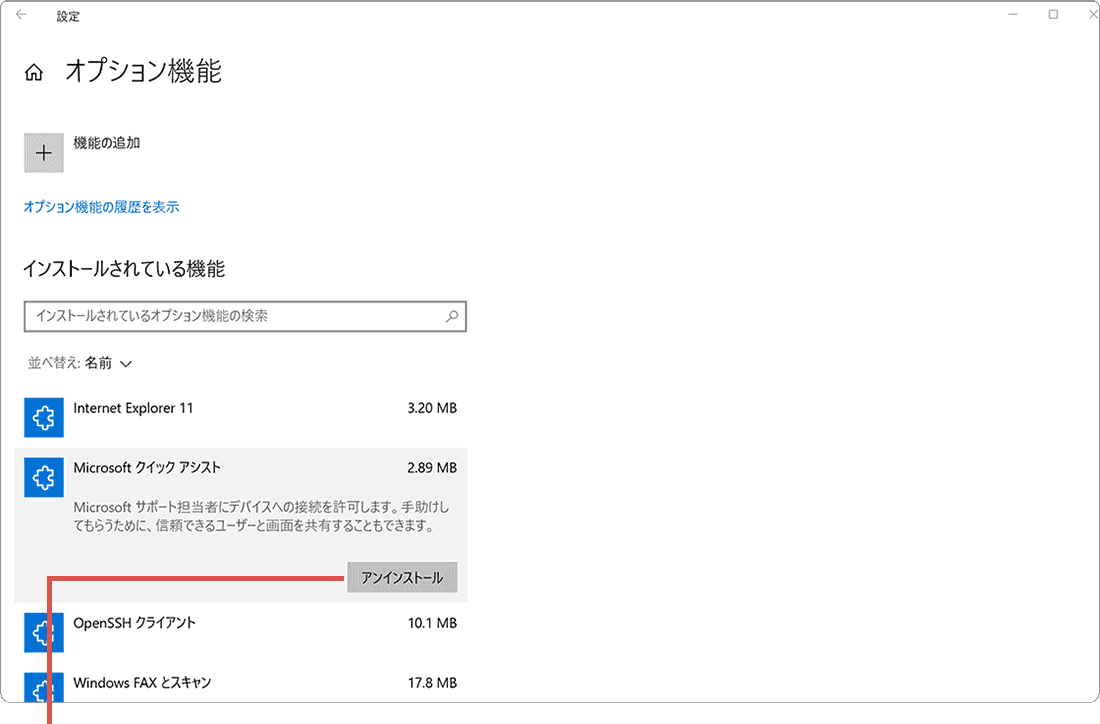
[アンインストール]ボタンをクリックします。
ヒント: アプリの削除後、PCの再起動が必要な場合があります。また、下記に当てはまるアプリは、コントロールパネルの「Windowsの機能の有効化または無効化」からアンインストールする必要があります。
(対象アプリ).NET Framework、Microsoft PDF印刷、Microsoft XPS ドキュメントライター、Windows PowerShell 2.0、Windows Media Player(旧バージョン)、インターネット インフォメーション サービス(IIS)など
5.削除したWindows標準アプリを再インストールする
削除したWindows標準アプリは、Microsoftストアを使って、再インストールすることができます。本記事では、ブラウザ経由でアプリを再インストールする方法を紹介します。
-
アプリのページ*を開き、[Microsoft Store アプリの取得]ボタンをクリックします。
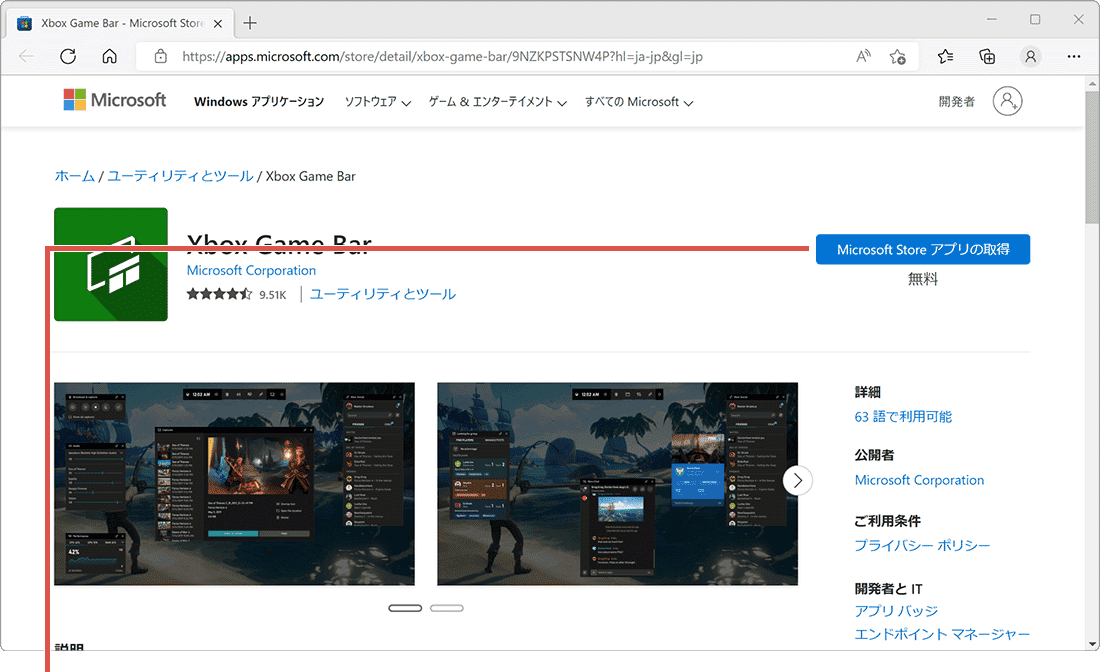
[Microsoft Store アプリの取得]をクリックします。
*アプリページは、下記のリンク一覧から開くことができます。 -
ウインドウが開いたら、[インストール]をクリックします。(インストールが開始されます)
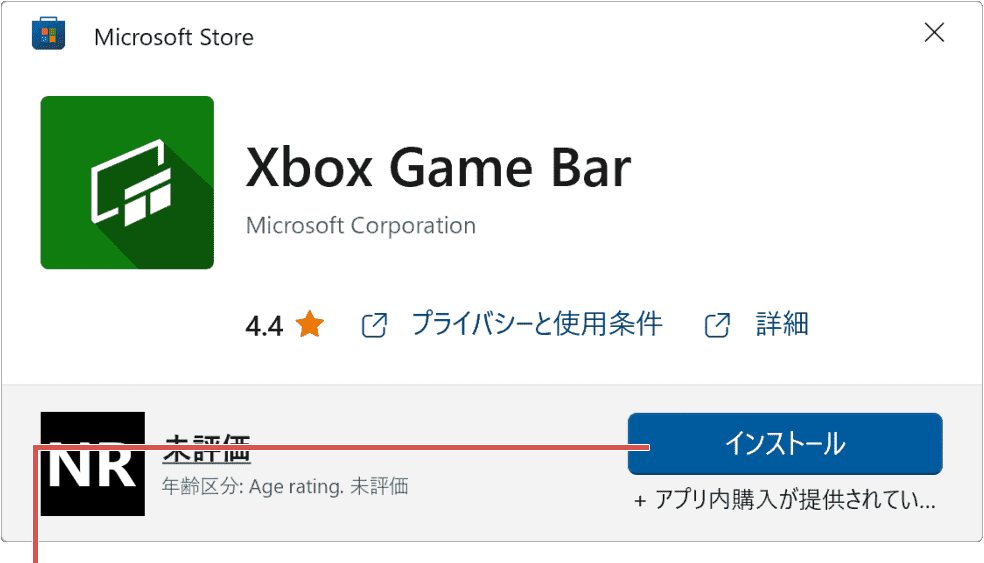
[インストール]をクリックします。
ヒント: Edge以外のブラウザで実行した場合、「Microsoft Storeを開きますか?」とメッセージが表示される場合があります。メッセージが表示されたときは、[Microsoft Storeを開く]ボタンをクリックして、インストールを続行してください。
* OneDrive(デスクトップ版)のインストールは、Wingetコマンド*1を使うか、MicrosoftのOneDriveのページからダウンロードします。
ヒント: Microsoft Storeのデスクトップアプリを使ってアプリを再インストールするときは、ライブラリを利用すると便利です。ライブラリには、過去にインストールされていたアプリも一覧表示されるので、再インストールしたいアプリを簡単に見つけることができます。
ヒント: wingetコマンドを利用するためには、「アプリインストーラー」がインストールされている必要があります(Windows10・11に標準インストールされています)。 インストールされていない場合は、Microsoft Storeからダウンロードしてください。
OneDrive(デスクトップ版)を再インストールしたい場合は、Wingetコマンドを使ってインストールするか、
OneDriveのページ(Microsoft)からアプリをダウンロードしてください。
コマンドを利用する場合は、PowerShellを起動して、winget install "Microsoft.OneDrive"
とコマンドを入力して実行してください。
コマンドを実行すると、「アクセス拒否」のエラーメッセージが表示される場合は、該当のアプリが実行中か、バックグラウンドで更新中の可能性があります。 アプリを閉じても変化が見られない場合は、しばらく待ってから再試行してください。