Windowsに標準で用意されているDirectX 診断ツール(Dxdiag.exe)を使うと、グラフィックボードの名前やビデオメモリの容量、DirextXの対応状況などを確認することができます。
対象OS Windows 10、Windows 11
1.グラフィックボードの確認と3D Markによる動作確認
PCに搭載されているグラフィックボードによって、そのパフォーマンスは大きく左右されます。特に、ゲームやグラフィックスに関連するアプリを利用する場合、グラフィックボードの性能は極めて重要です。
それらのアプリでは、推奨するグラフィックボードやビデオメモリ(VRAM)が明示されている場合があります。その場合、PCに搭載されているグラフィックボード(または内蔵GPU)の情報を確認することで、アプリの動作環境を満たしているか判断することができます。
本記事では、PCに搭載されているグラフィックボードの情報を確認する方法と、3Dベンチマークソフト「3DMark」を使って、PCのグラフィック性能をテストする方法を紹介します。
ヒント: グラフィックボードとは:PCで、画像データを処理してモニターに表示する装置のこと。一般的にはPCI-Express(PCIe)スロットに挿入され、または内蔵されています。ビデオカード、グラフィックスカードとも言います。
(スロット接続と内蔵GPUの違い) – グラフィックボード:CPUから独立した、グラフィックの処理に特化したGPUを搭載するボード。一般的に内蔵GPUと比べ性能が高い。 – 内蔵GPU:CPU(中央演算装置)にGPUが統合されたもの。多くの内蔵GPUは、CPUとメモリを共有している。
2.グラフィックボードを確認する
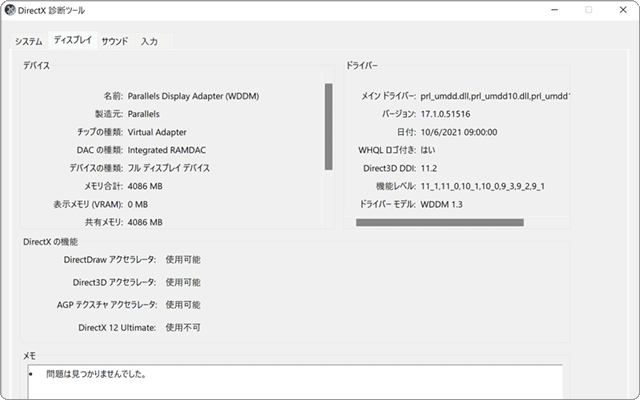
グラフィック ボードの情報を確認するには、OS標準で搭載されているDirextX 診断ツール(Dxdiag.exe)を利用します。DirectX診断ツールを使うと、PCに搭載されているグラフィックボード(または内蔵GPU)の名称のほか、搭載ビデオメモリ(VRAM)の容量、Direct X対応可否、ドライバーのバージョンなどの情報を確認することができます。
-
 (スタート)ボタンを右クリックします。
- 表示されたメニューの中から、[ファイル名を指定して実行]をクリックします。
-
名前の欄に dxdiag と入力します。
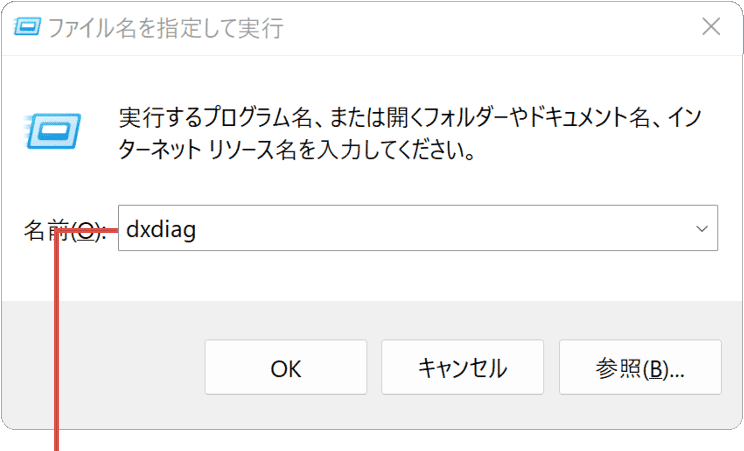
dxdiag と入力します。 -
[OK]ボタンをクリックします。
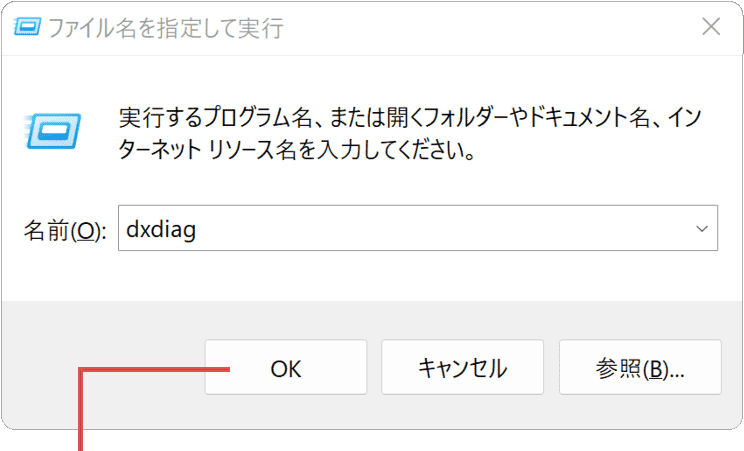
[OK]ボタンをクリックします。 -
確認メッセージが表示されたら[はい]ボタンをクリックします。
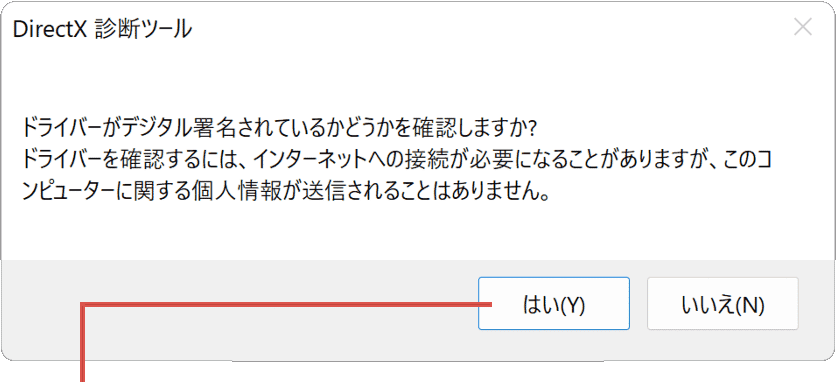
[はい]ボタンをクリックします。 -
DirextX診断ツールが起動したら、[ディスプレイ]タブをクリックします。
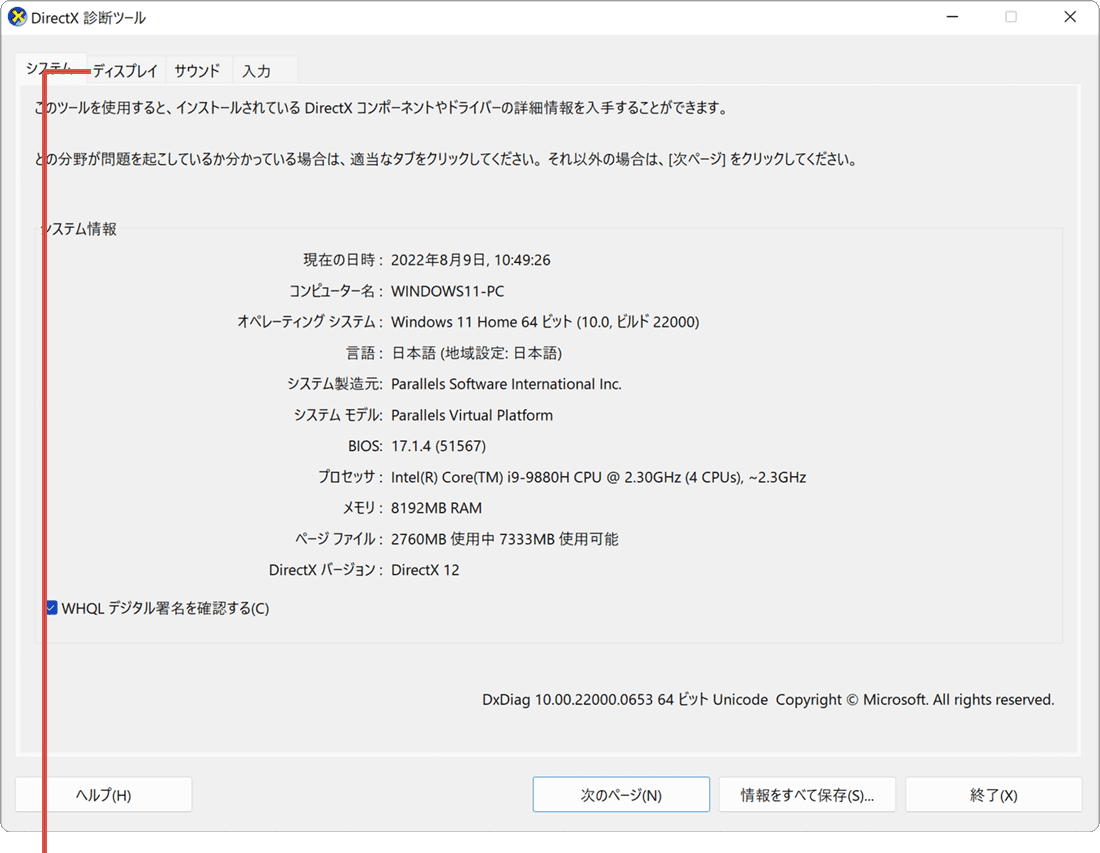
[ディスプレイ]タブをクリックします。 -
グラフィックボードの情報が表示されました。
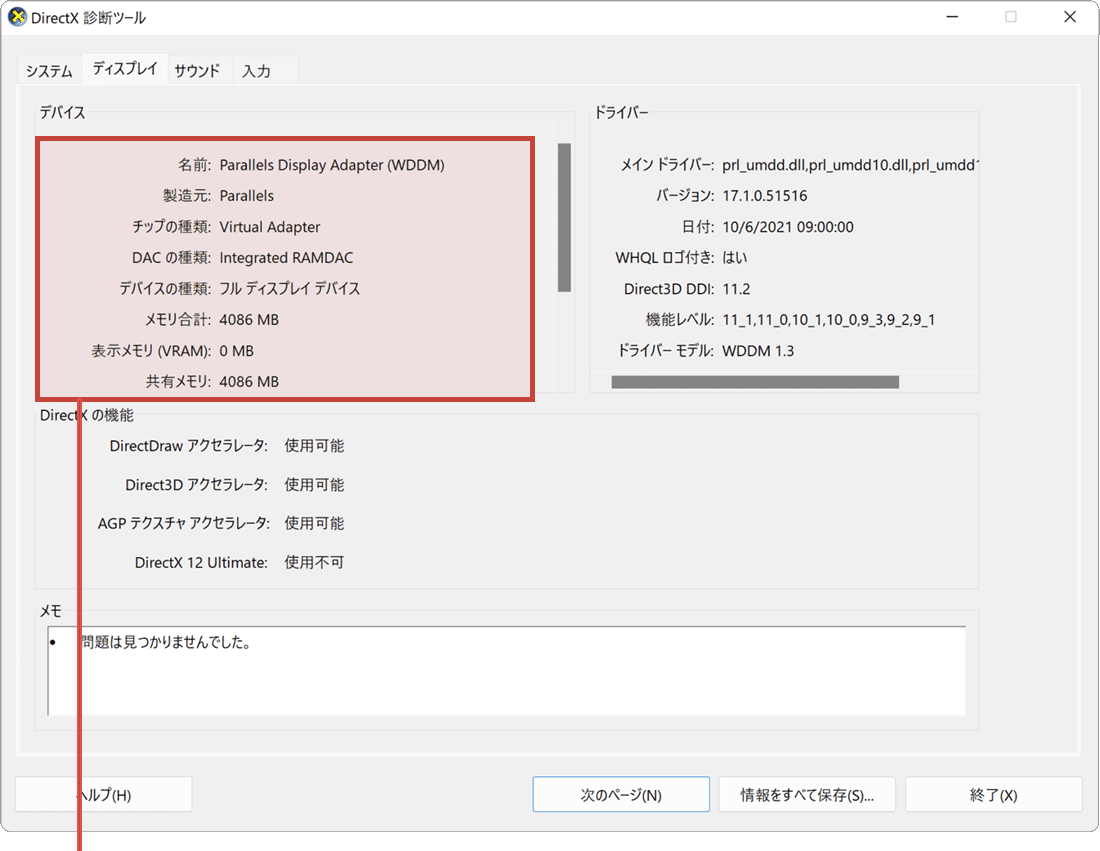
グラフィックボードの情報が表示されました。
DirectX診断ツールの各項目
DirextX診断ツールは、グラフィックボードの情報以外にも、PCのさまざまなハードウェア情報を取得することのできるアプリです。DirectX診断ツールは、システム、ディスプレイ、サウンド、入力の4つのタブから構成され、各タブ毎に次のような情報を確認できます。
| タブ名 | 項目名 |
|---|---|
| システム |
– 現在の日時 – コンピューター名 – オペレーティングシステム – 言語 – システム製造元 – システムモデル – BIOS(BIOSのバージョンです) – プロセッサ(搭載するCPU、クロック数、コア数が確認できます) – メモリ(物理メモリの容量です) – ページファイル(仮想メモリの容量です) – DirextXバージョン |
| ディスプレイ |
【デバイス】 – 名前(グラフィックボードの名前を確認できます) – 製造元(グラフィックボードのメーカー名を確認できます) – チップの種類 – DACの種類 – デバイスの種類 – メモリの合計 – 表示メモリ(VRAM)(ビデオメモリの容量を確認できます) – 共有メモリ 【ドライバー】 – メインドライバー – バージョン(ディスプレイドライバーのバージョンです) – 日付 – WHQL ロゴ付き(WHQLデジタル署名取得済みの場合は、[はい]と表示されます) – Direct3D DDI – ドライバーモデル 【DirectXの機能】 – DirectDraw アクセラレータ – Direct3D アクセラレータ – AGPテクスチャ アクセラレータ – DirectX Ultimate |
| サウンド |
【デバイス】 – 名前(サウンドデバイスの名称です) – ハードウェアID – 製造元ID – 製品ID – 種類 – 既定のデバイス 【ドライバー】 – 名前(ドライバーの名前です) – バージョン(ドライバーのバージョンです) – 日付 – WHQL ロゴ付き(WHQLデジタル署名取得済みの場合は、[はい]と表示されます) – その他のファイル – プロバイダー |
| 入力 |
– DirectInputデバイス – 入力関係デバイス |
3.3DMarkでグラボの動作を確認する
グラフィックボードの性能を示す値として、ベンチマークのスコアがあります。ベンチマークのアプリはいくつかありますが、ここでは例として、無料で利用することができる3DMark(デモ版)を使ったベンチマークの手順を説明します。
ヒント: 3DMark(デモ版)をインストールするには、Steamのページから3DMark(デモ版)をダウンロードする必要があります。また、ダウンロードするには、STEAMアカウントおよびSTEAMデスクトップアプリのインストールが必要です。
3DMark(デモ版)のインストール方法
-
3DMark(STEAM)のページを開き、[デモをダウンロード]をクリックします。
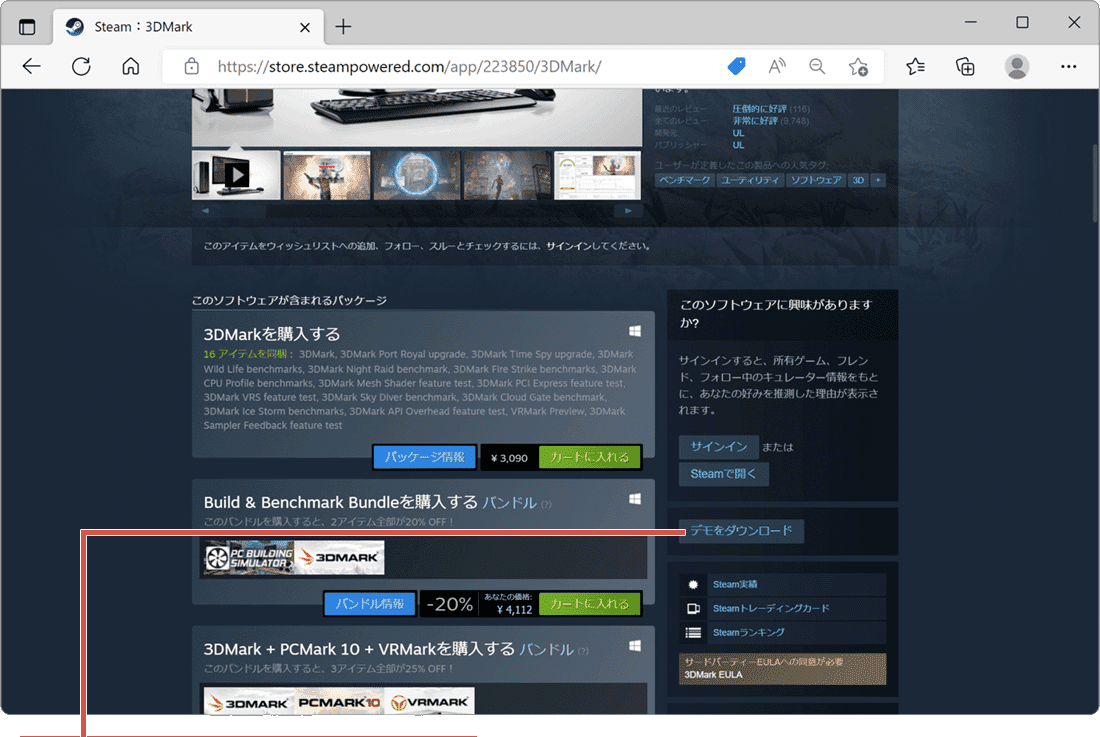
[デモをダウンロード]をクリックします。 -
[はい、Steamはインストールされています]をクリックします。
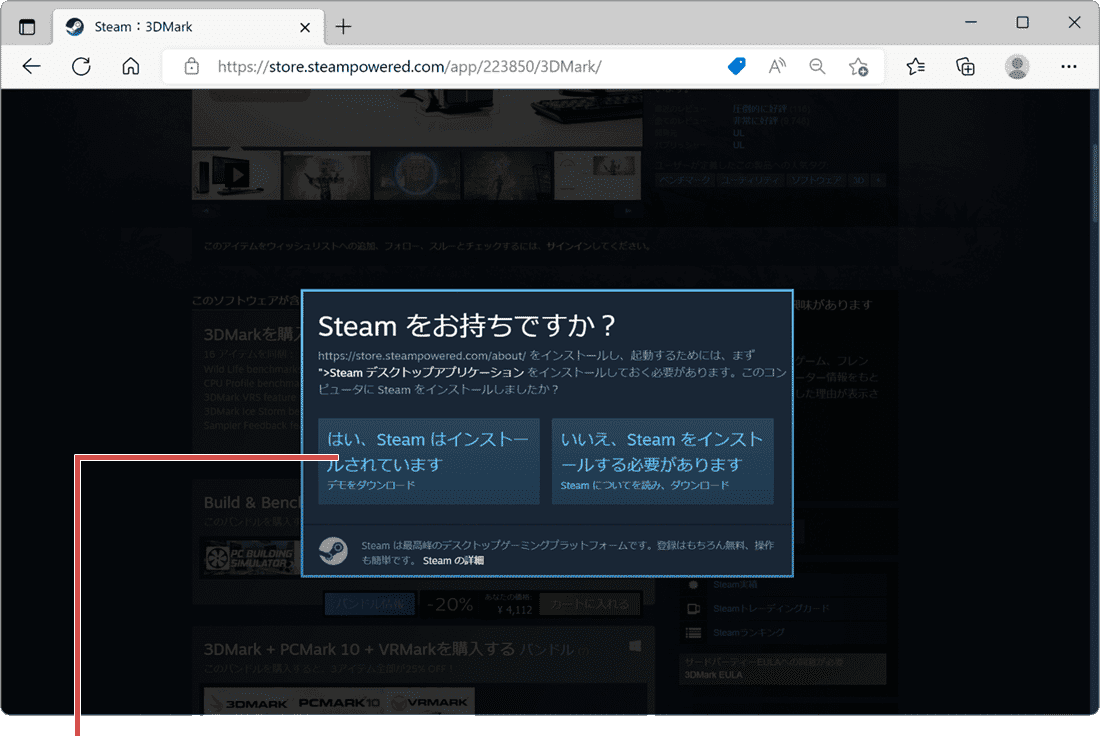
[はい、Steamは…]をクリックします。 -
通知が表示されたら、[開く]ボタンをクリックします。(画面はMicrosoft
Edgeです)
[開く]をクリックします。 -
3DMark
Demoのインストール画面が表示されたら、[次へ]ボタンをクリックします。
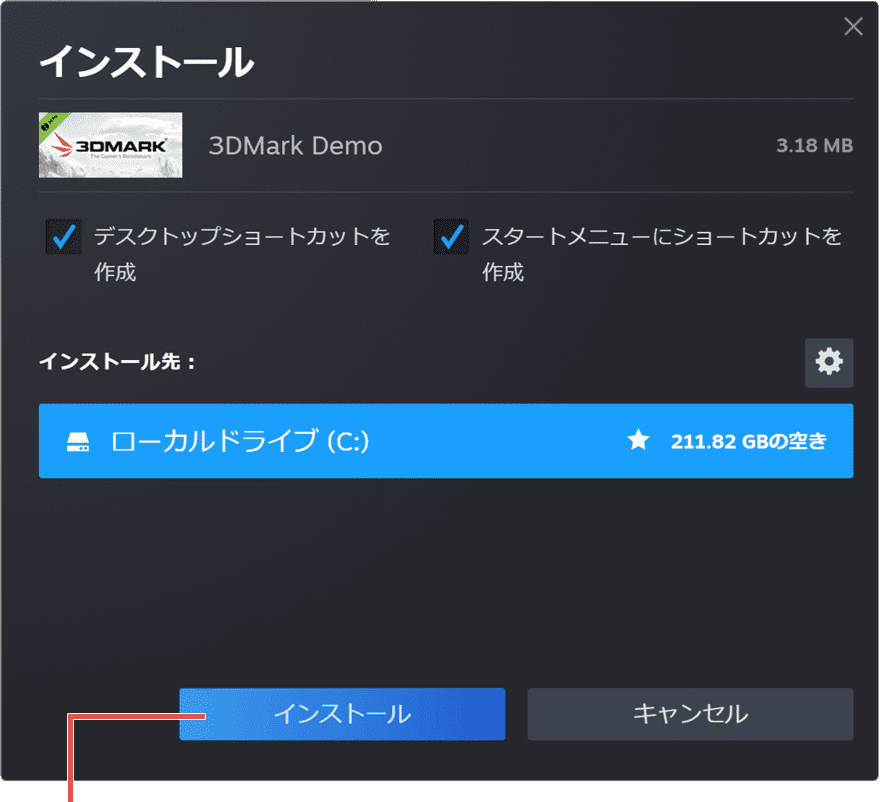
[次へ]ボタンをクリックします。
3DMark(デモ版)の使い方
インストールした3DMark(デモ版)を使ってグラフィック ボードのベンチマークを行います。3DMarkでは、ゲームのデモプレイ画面を使ってグラフィックボードの性能を計測します。
-
3DMark Demoを起動して、[RUN]ボタンをクリックします。
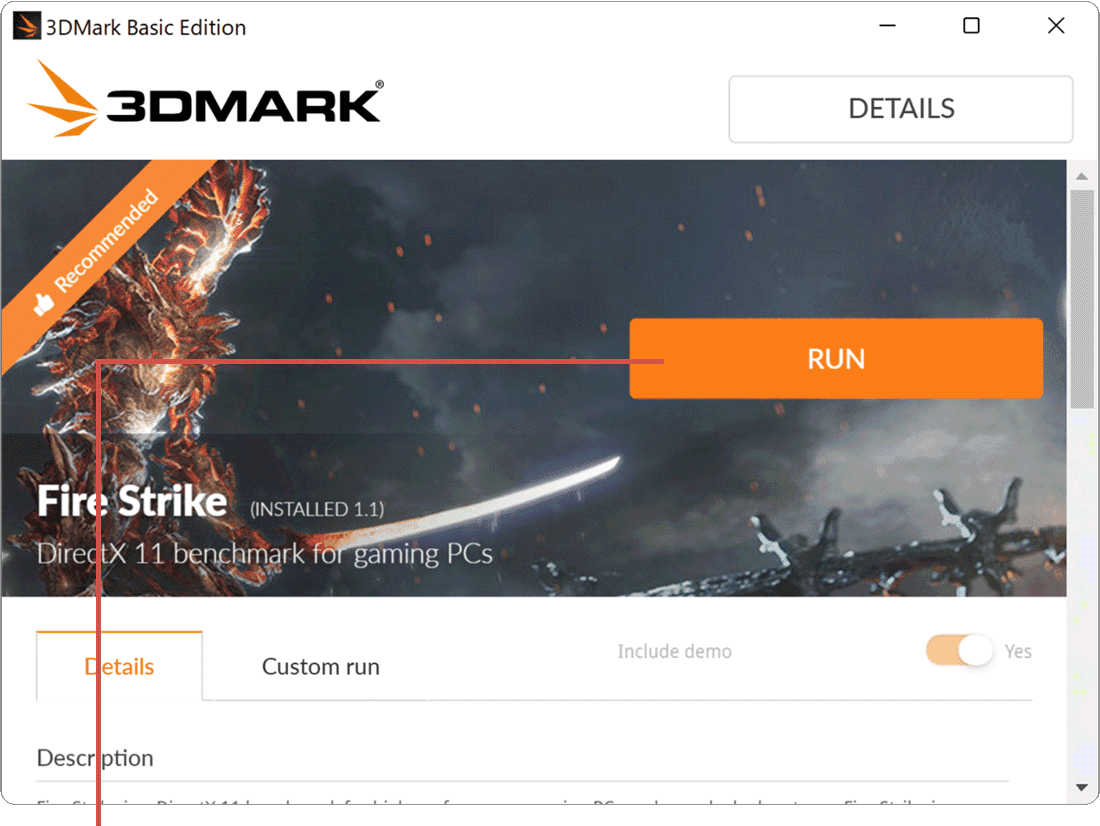
[RUN]ボタンをクリックします。 -
ベンチマーク(ゲームのデモプレイ画面)が開始されたら、計測が完了するまでしばらく待ちます。

ベンチマークが完了するまでしばらく待ちます。 -
計測が完了すると、ベンチマークのスコアが表示されます。
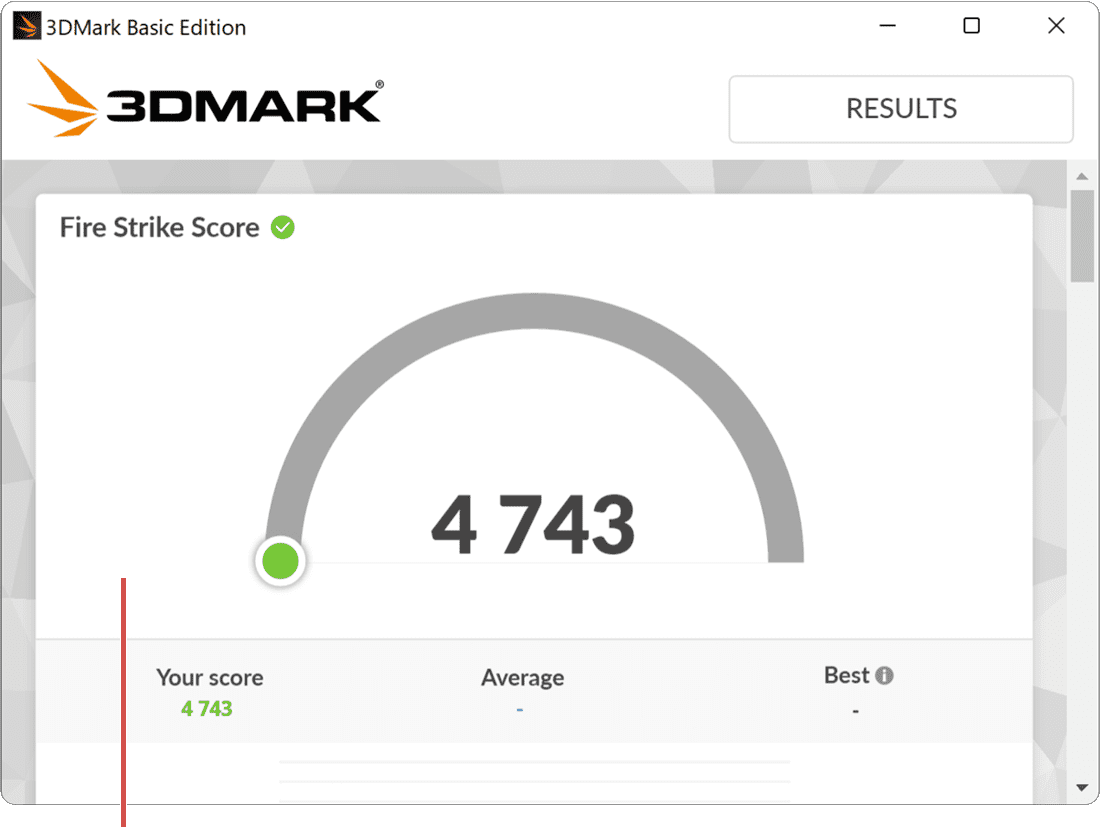
ベンチマークのスコアが表示されます。
ヒント: ベンチマークでスコアを計測するときは、他のアプリを終了させてから開始してください。ベンチマークの結果には、グラフィックボードの総合的な性能を示すスコアのほか、1秒間あたりの描写速度(FPS)などの結果が表示されます。