前のバージョンのWindowsを削除する方法の説明です。Windows10からWindows11へアップデートした場合、Windows10に戻すための復元データが、PC内に格納されます。Windows11へ戻す必要がないときは、復元データを手動で削除することができます。
対象OS Windows11
Windows10へ復元するためのデータを削除する
Windows10へ復元するためのデータは、デフォルトで、10日間保存されています。10日経過すると復元データは自動で削除されますが、残り日数が経過する前に手動で削除することもできます。
-
[スタート
 ]ボタンをクリックします。
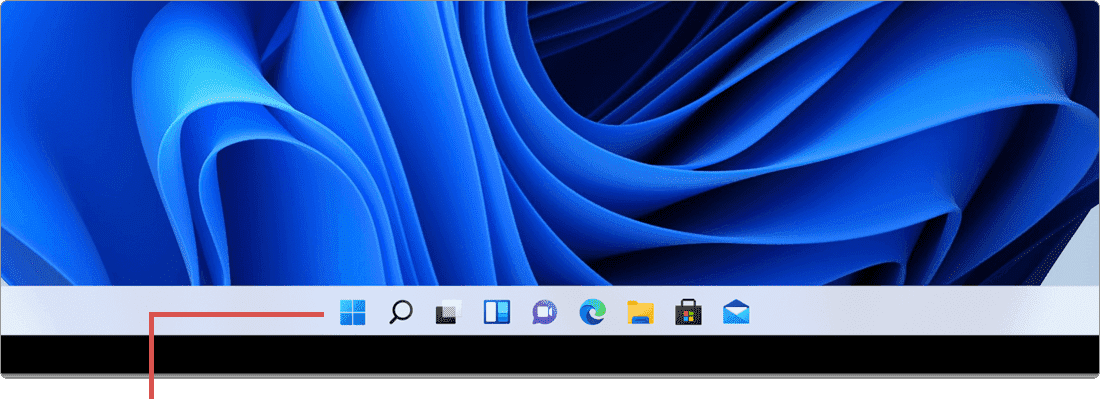
[スタート]ボタンをクリックします。 -
表示されたメニューの中から[設定
 ]を選択します。
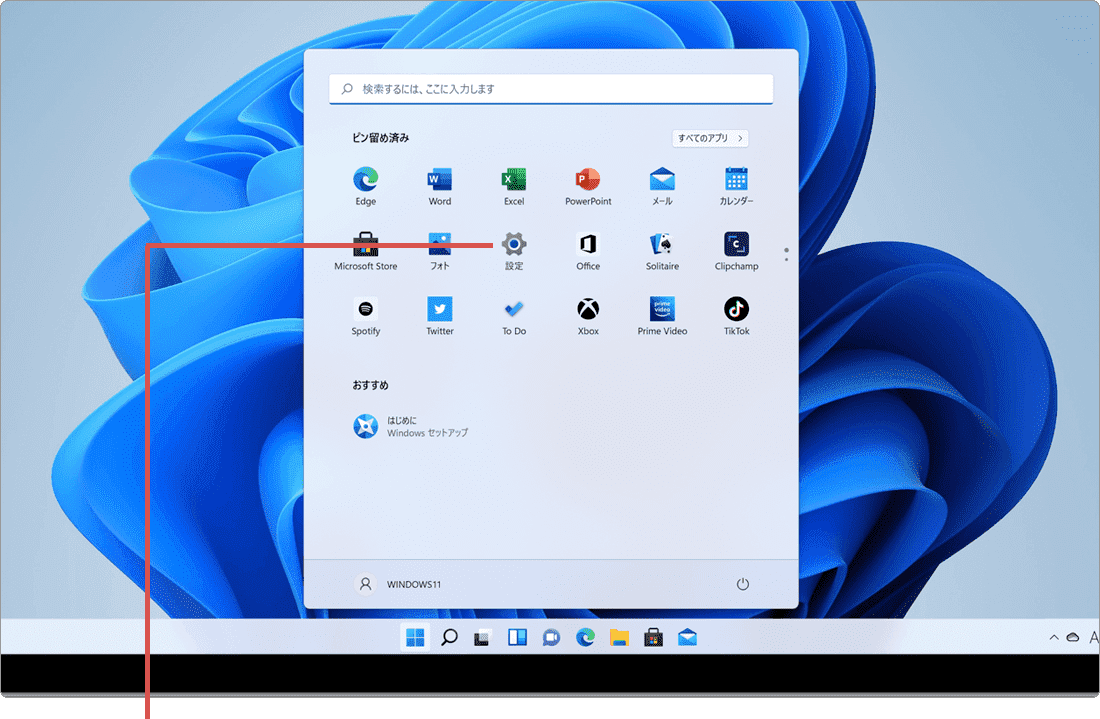
[設定]を選択します。 -
[システム]を選択します。
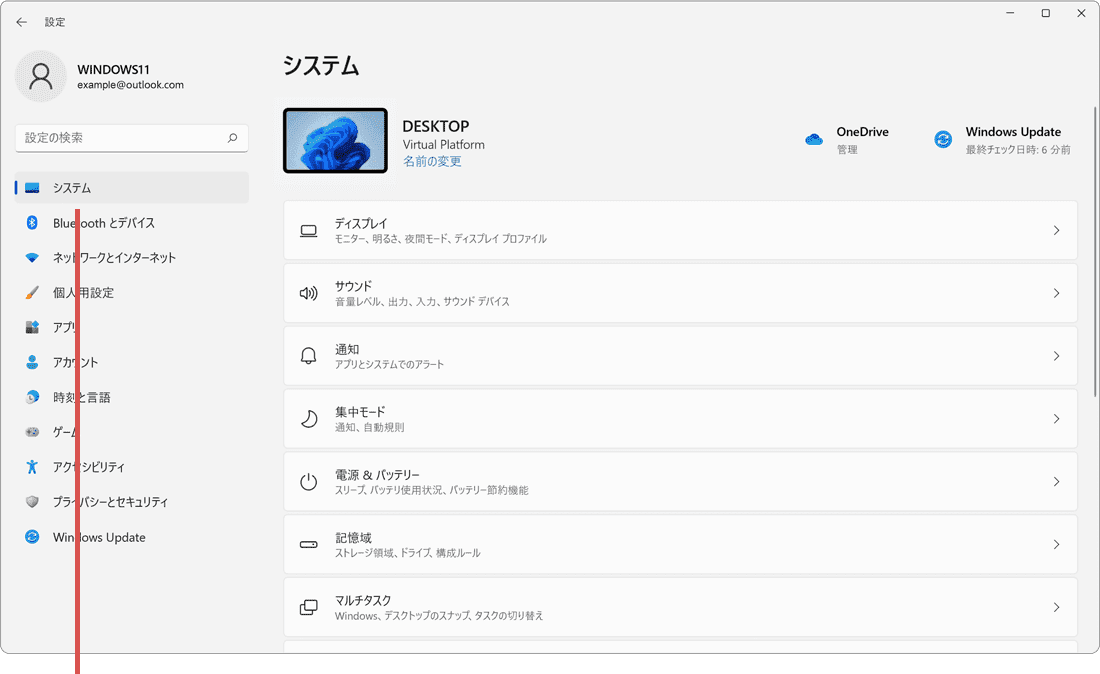
[システム]を選択します。 -
メニューの中から[記憶域]を選択します。
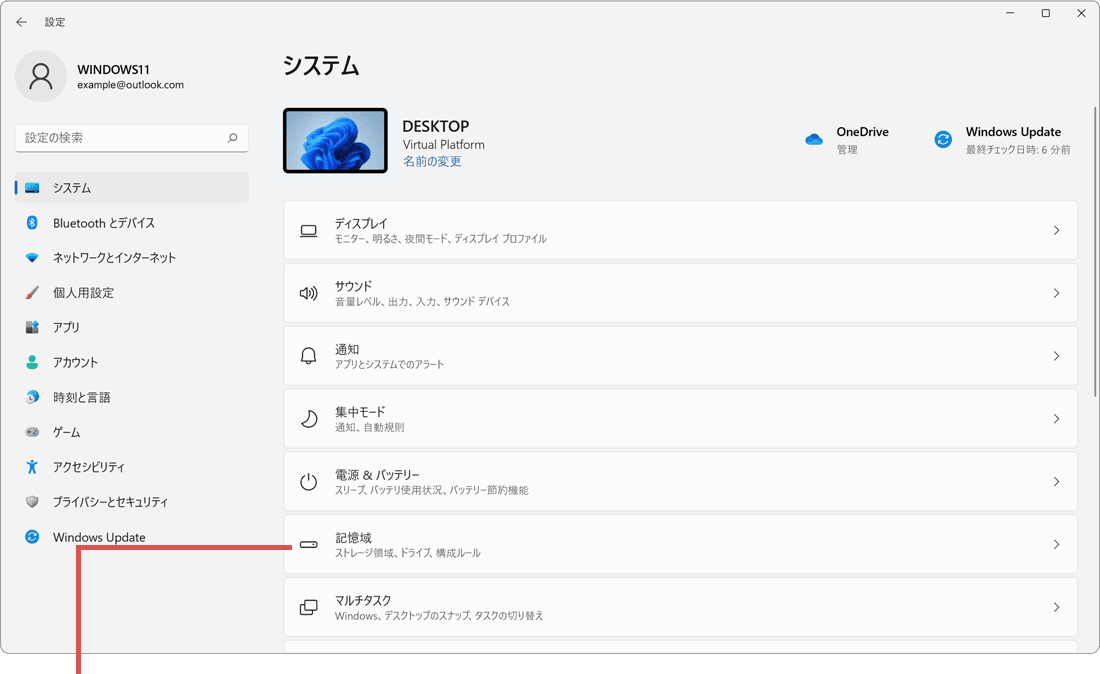
[記憶域]を選択します。 -
「記憶域」画面に切り替わったら、[クリーンアップ対象候補]を選択します。
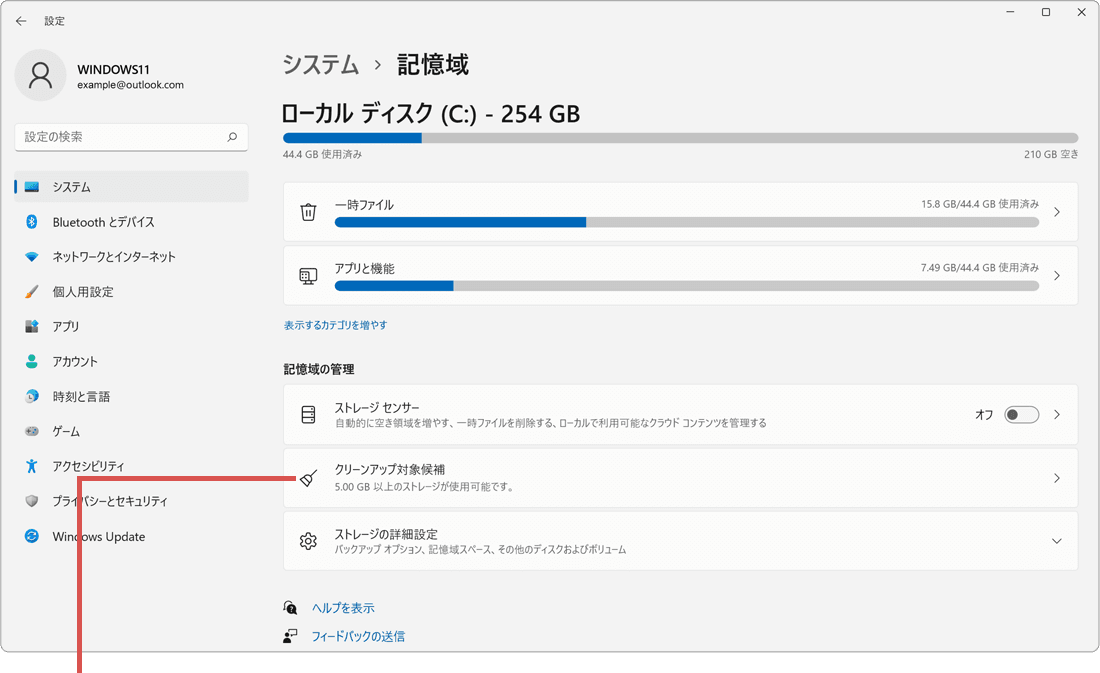
[クリーンアップ対象候補]を選択します。 -
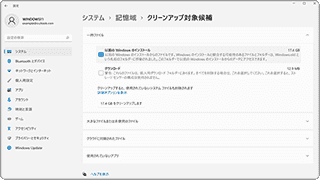
クリーンアップ対象候補の画面に変わったら、[以前のWindowsのインストール]にチェックをつけます。
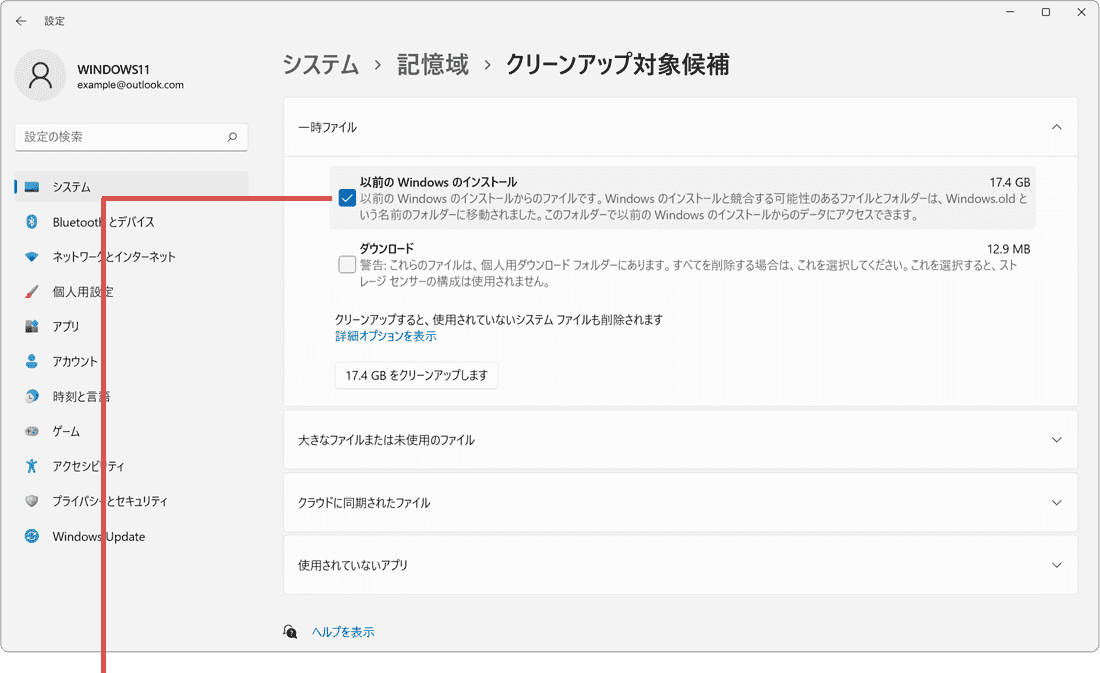
[以前のWindowsのインストール]にチェックをつけます。 -
チェックをつけたら、その下にある[○
GBをクリーンアップします]ボタンをクリックします。
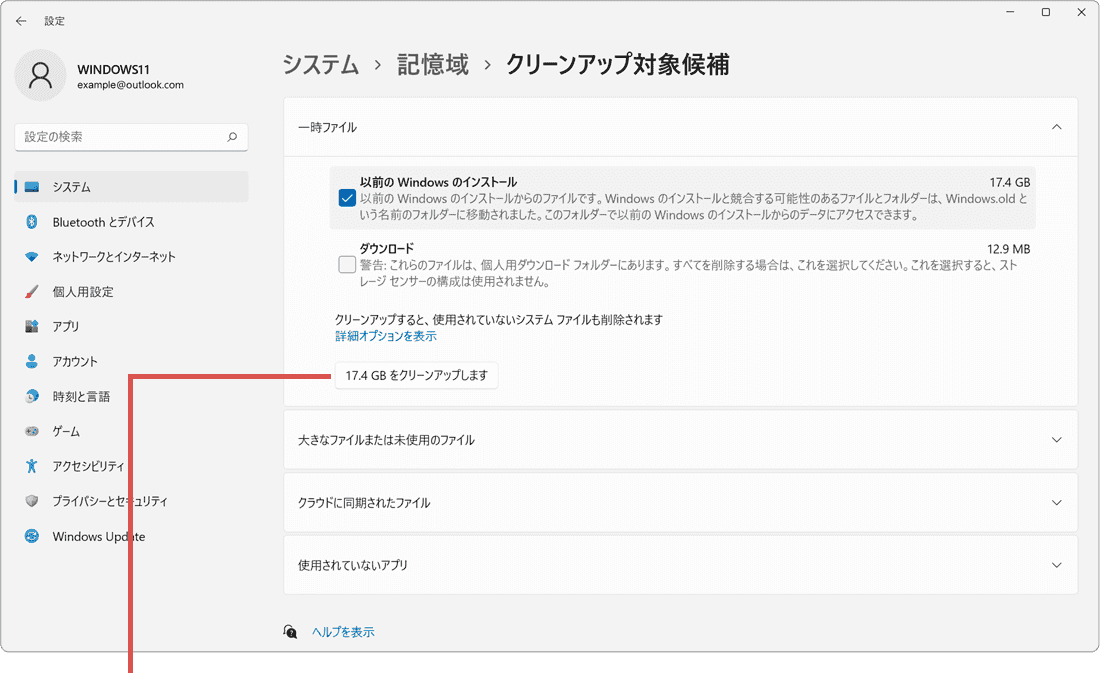
[クリーンアップします]ボタンをクリックします。 -
「選択対象をクリーンアップします」とメッセージが表示されたら、[続行]ボタンをクリックします。
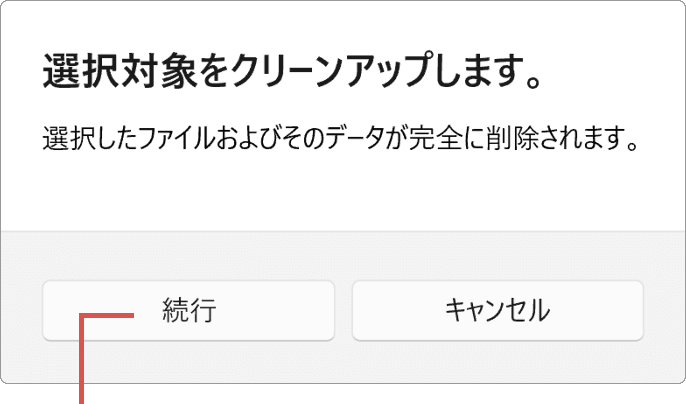
[続行]ボタンをクリックします。
補足
- [以前のWindowsのインストール]をクリーンアップすると、Windows10への復元機能は利用できなくなります。
- 使用環境により、クリーンアップで解放されるディスク容量は異なります。
関連サイト(外部)
困ったときは
Q:[以前のWindowsのインストール]のデータを削除した後に、Windows10へ戻すことはできますか。
復元データ削除後に、Windowsの機能を使って、Windows10へ戻すことはできません。リカバリディスク等でPCを初期化してください。
Q:クリーンアップ対象候補の中に、[以前のWindowsのインストール]の項目が見つかりません。
以前のバージョンに戻すためのデータが既に削除されている場合、[以前のWindowsのインストール]の項目は表示されません。