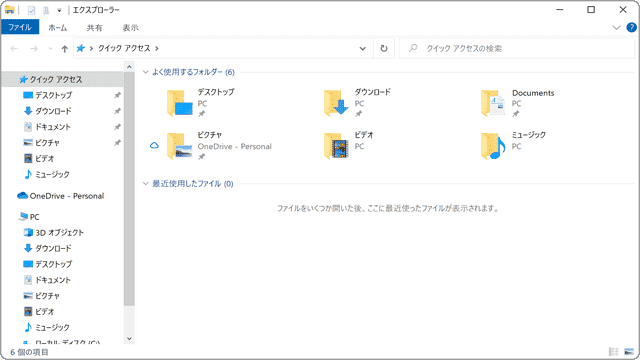
デスクトップやドキュメントなどのフォルダ名が英語表記される場合の修復方法です。ユーザーフォルダの表記に問題が発生した場合は、指定されたコマンドを実行することで、日本語表記に戻すことができます。また、同じフォルダ名が重複して表示される(例:ドキュメントフォルダが2つ表示される)場合も、同様の手順で修復することができます。
対象OSWindows10
PCの画面表記すべてが英語表記に変わってしまった場合は、英語表記になったPCを日本語表示にしたい
 を参照してください。
 公開日: 2022/02/27 ・
最終更新日: 2026/03/11 ・
公開日: 2022/02/27 ・
最終更新日: 2026/03/11 ・
 著者:まきばひつじ ・
 この記事をシェアする
1.ユーザーフォルダ名を修復する
デスクトップやドキュメントなどのフォルダー名が英語表記になったり、別のフォルダ名と重複してしまうことがあります。そのような場合は以下の手順で修復してください。デスクトップやドキュメントなど、どのフォルダーで問題が発生した場合でも、同じコマンドで修復が可能です。
-
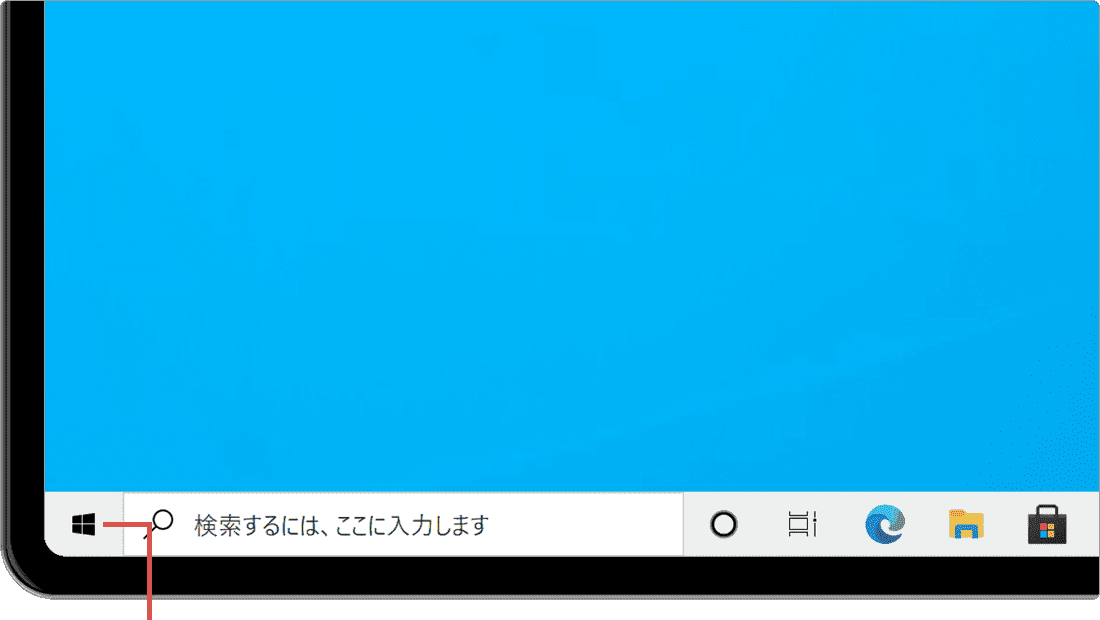
[スタート
 ]ボタンを右クリックします。
[スタート]ボタンを右クリックします。 -
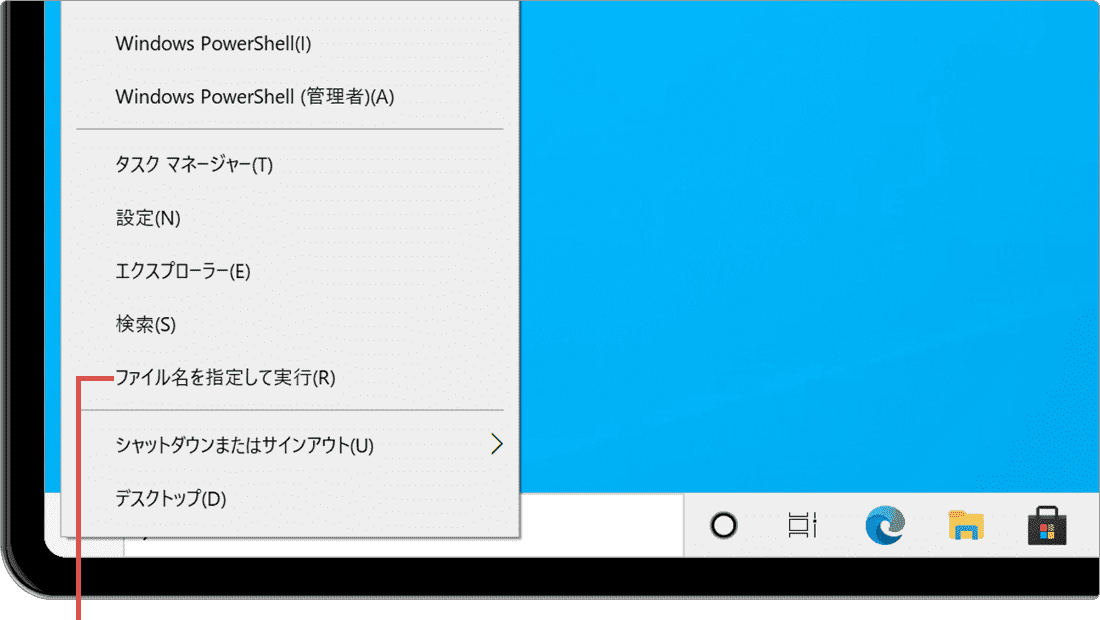
メニューの中から、[ファイル名を指定して実行]を選択します。
[ファイル名を指定して実行]を選択します。 -
「ファイル名を指定して実行」画面が開いたら、名前欄に下記のコマンドを入力します。
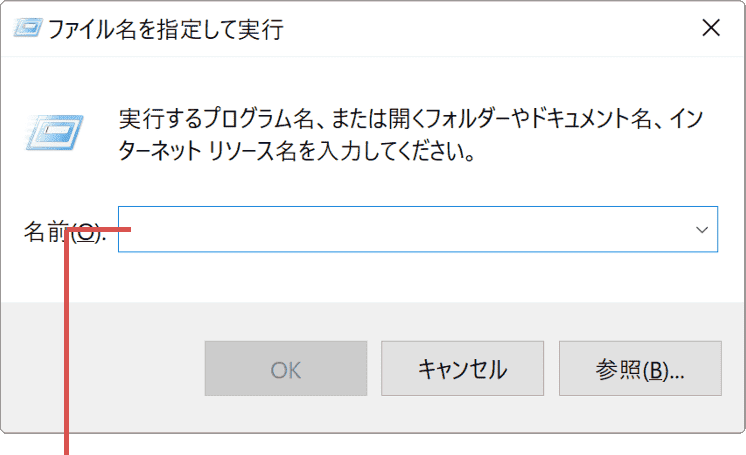
コマンドを入力します。regsvr32 shell32.dll /i:U
-
コマンドを入力したら、[OK]ボタンをクリックします。
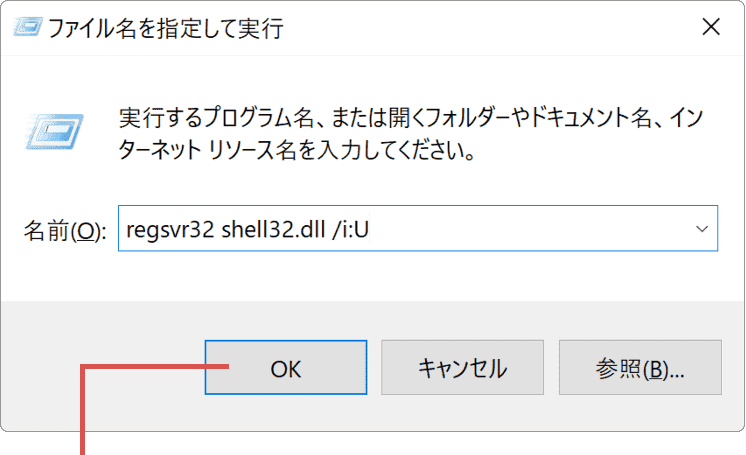
[OK]ボタンをクリックします。 -
「成功しました」と表示されたら、[OK]ボタンをクリックして画面を閉じます。
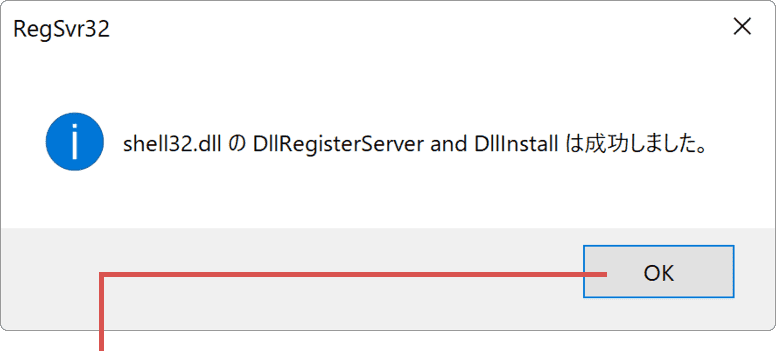
[OK]ボタンをクリックします。
コマンドを実行した後は、サインアプトするか、PCを再起動してください。
関連サイト(外部)新しいフォルダーを作成する (マイクロソフト)